Bilgisayarın saati birkaç dakika ya da birkaç saat kaymışsa bunu çoğu zaman saate bakarak değil, garip hatalardan anlarsınız: Steam veya Epic “sunucuya bağlanılamadı” der, tarayıcı “Bağlantınız gizli değil” uyarısı verir, oyunun hile önleyicisi başlarken hata alır, Microsoft Store indirme yapmaz. Bu yazıda yanlış saatin neden bu sorunlara yol açtığını ve Windows saatini nasıl kalıcı olarak düzelteceğinizi anlatıyoruz.
Saat yanlışsa oyunlar neden bağlanamaz?
Başlatıcılar, mağazalar ve oyun sunucuları bağlantıyı şifreli kurar. Şifreli bağlantıda sunucu bir güvenlik sertifikası gösterir ve bu sertifikanın belirli bir başlangıç ve bitiş tarihi vardır. Bilgisayarınız sertifikanın geçerli olup olmadığına kendi saatine bakarak karar verir. Saat yeterince kaymışsa geçerli bir sertifika “henüz geçerli değil” ya da “süresi dolmuş” görünür ve bağlantı reddedilir. Tarayıcıdaki NET::ERR_CERT_DATE_INVALID hatası bunun en açık örneğidir.
Bazı oyunlar ve hile önleyiciler zaman damgalı oturum bilgileri kullanır; burada da büyük bir kayma girişin reddedilmesine yol açabilir. Kısacası saat kayması tek başına FPS'i düşürmez ama oyuna hiç girememenize neden olabilir.
Hızlı çözüm: Ayarlar'dan eşitleme
- Ayarlar › Saat ve dil › Tarih ve saat sayfasını açın.
- Saati otomatik olarak ayarla seçeneğini açın.
- Saat dilimi doğru mu kontrol edin. Türkiye için “(UTC+03:00) İstanbul” seçili olmalı. Saat dilimi yanlışsa saat dakikası doğru olsa bile üç saat kaymış görünür.
- Aynı sayfadaki Şimdi eşitle düğmesine basın. Altında son başarılı eşitlemenin zamanı yazar.
Çoğu durumda bu kadarı yeter. “Şimdi eşitle” hata veriyorsa ya da saat birkaç gün sonra yine kayıyorsa aşağıdaki adımlara geçin.
Eşitleme hata veriyorsa: Windows Saat hizmeti
Eşitlemeyi Windows Saat (w32time) hizmeti yapar. Bu hizmet durmuşsa ya da “Devre dışı” bırakılmışsa (bazı “Windows hızlandırma” araçları bunu yapar) eşitleme çalışmaz. Terminali yönetici olarak açıp şu komutları sırayla çalıştırın:
net start w32time
w32tm /resync /rediscover
İlk komut hizmeti başlatır; “hizmet zaten başlatıldı” derse sorun yoktur. İkinci komut saat sunucusunu yeniden bulur ve hemen eşitler. Başarılıysa “Komut başarıyla tamamlandı” yazar. Hizmet hiç başlamıyorsa Hizmetler (services.msc) penceresinde “Windows Saati” hizmetinin başlangıç türünün “Devre dışı” olup olmadığına bakın; devre dışıysa “El ile” yapıp yeniden deneyin.
Saatin ne kadar kaydığını görmek
Eşitlemenin gerçekten işe yarayıp yaramadığını görmek için terminalde w32tm /query /status komutunu çalıştırın. Çıktıdaki “Son Başarılı Eşitleme Saati” satırı son eşitlemenin ne zaman yapıldığını, “Kaynak” satırı hangi saat sunucusunun kullanıldığını gösterir. Kaynak “Local CMOS Clock” yazıyorsa Windows hiçbir sunucuyla eşitlenmiyordur ve saat yalnızca anakartın kendi saatine dayanıyordur. w32tm /stripchart /computer:time.windows.com /samples:5 komutu ise bilgisayarınızla sunucu arasındaki farkı saniye cinsinden beş kez ölçer; farkın birkaç saniyenin altında kalması yeterlidir.
Varsayılan sunucu time.windows.com adresidir. Bu sunucuya ulaşılamıyorsa başka bir genel saat sunucusu tanımlayabilirsiniz: w32tm /config /manualpeerlist:"pool.ntp.org" /syncfromflags:manual /update komutundan sonra w32tm /resync çalıştırın. Ayarlar'daki eşitleme düğmesi de bundan sonra bu sunucuyu kullanır.
Saat çok yanlışsa: 15 saat sınırı
Ev bilgisayarlarında Windows, saati tek seferde çok büyük miktarda ileri ya da geri almayı reddeder; bu sınır varsayılan olarak 15 saattir. Tarih günlerce, hatta yıllarca yanlışsa w32tm /resync “zaman farkı çok büyük olduğu için saat ayarlanmadı” türünde bir hata verir. Bu durumda önce Ayarlar'da “Saati otomatik olarak ayarla”yı kapatın, Değiştir düğmesiyle tarihi ve saati elle yaklaşık doğru değere getirin, sonra otomatik ayarı yeniden açıp eşitleyin.
Her açılışta saat sıfırlanıyorsa
- Anakart pili: Bilgisayar kapalıyken saati anakart üzerindeki küçük düğme pil (genellikle CR2032) tutar. Pil bittiyse her elektrik kesintisinde ya da fişten çekişte tarih eski bir yıla döner. BIOS ayarlarının da sıfırlanması bu durumun güçlü işaretidir. Pil ucuzdur ve değiştirmesi kolaydır.
- Linux ile çift önyükleme: Linux donanım saatini genellikle UTC, Windows yerel saat olarak okur. İki sistem arasında geçiş yapınca saat tam saat dilimi farkı kadar (Türkiye'de üç saat) kayar. Çözüm, iki sistemin aynı yöntemi kullanmasını sağlamaktır.
- Saat hiç eşitlenmiyor: Kurum ağlarında güvenlik duvarı UDP 123 numaralı bağlantı noktasını kapatabilir. Ev ağında bu nadirdir; modem değiştiyse ya da VPN açıksa kapatıp yeniden deneyin.
Saati düzelttikten sonra
Saat doğru olduğu hâlde başlatıcı yine bağlanmıyorsa sorun ağ tarafında olabilir. DNS önbelleğini temizlemek (ipconfig /flushdns) ve Winsock sıfırlaması genellikle sıradaki adımlardır. Bağlantı var ama oyunda gecikme yüksekse ping düşürme rehberindeki ölçüm adımlarıyla sorunun evinizde mi, sağlayıcıda mı olduğunu ayırabilirsiniz.
Quartiy ile: tek tıkla saat eşitleme
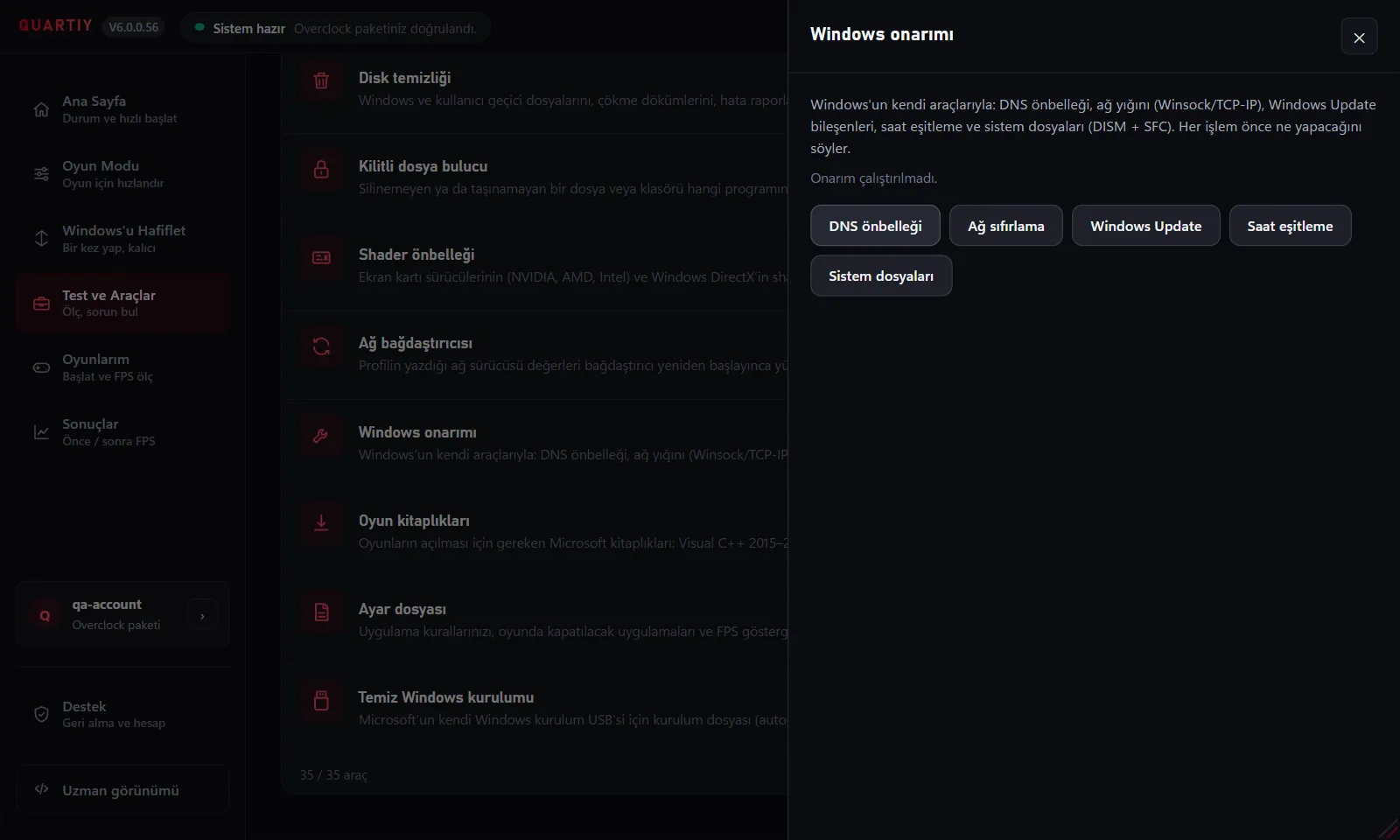
Quartiy'de Test ve Araçlar › Windows onarımı › Saat eşitleme yukarıdaki işi tek adımda yapar: Windows Saat hizmeti durmuşsa başlatır, ardından saati internet saat sunucusuyla yeniden eşitler ve sonucu yazar. Hizmet sizin ya da başka bir aracın elle “Devre dışı” bıraktığı bir hizmetse Quartiy bu tercihi değiştirmez, nasıl açacağınızı söyler. Eşitleme 15 saat sınırına takılırsa da tarihi önce elle düzeltmeniz gerektiğini açıkça belirtir.
Aynı karttan DNS önbelleğini temizleme, ağ sıfırlama, Windows Update onarımı ve sistem dosyası onarımını da çalıştırabilirsiniz. Diğer araçlar için Quartiy oyun hızlandırma programı sayfasına, kurulum için indirme sayfasına bakabilirsiniz.