“Oyunda işlemcim 85 derece, bu normal mi?” sorusunun cevabı işlemciye göre değişir. Modern işlemciler belirli bir sıcaklık sınırına kadar tasarım gereği yüksek sıcaklıkta çalışır ve sınıra yaklaşınca kendilerini yavaşlatarak korur. Asıl soru sıcaklığın kaç olduğundan çok, işlemcinin bu sıcaklıkta yavaşlayıp yavaşlamadığıdır. Bu yazıda işlemci ve ekran kartı sıcaklıklarının nasıl okunacağını, hangi değerlerin normal sayıldığını ve sıcaklığı düşürmenin yollarını anlatıyoruz.
Sıcaklık nasıl okunur?
Görev Yöneticisi'nin Performans sekmesi harici ekran kartının sıcaklığını gösterir, ancak işlemci sıcaklığını göstermez. İşlemci için anakart üreticisinin uygulaması, AMD'nin Ryzen Master'ı ya da HWiNFO gibi ücretsiz bir izleme aracı kullanılabilir. Ölçümü masaüstünde değil, oyun açıkken ve en az 10–15 dakika oynadıktan sonra yapın; soğutucular ısınmaya birkaç dakikada ulaşır.
İşlemciler birden çok sıcaklık bildirir. Genelde “Package” ya da “Tctl/Tdie” değeri esas alınır. Ekran kartlarında ise genel sıcaklığın yanında daha yüksek görünen bir “hotspot” (sıcak nokta) değeri bulunur; ikisinin arasında belirgin fark olması normaldir.
Hangi değerler normal?
- Masaüstünde: Çoğu masaüstü sistemde 30–50 °C aralığı olağandır. Arka planda bir uygulama çalışıyorsa daha yüksek görünebilir.
- Oyunda: 60–85 °C aralığı çoğu masaüstü işlemci için rahat bir çalışma aralığıdır.
- Tasarım sınırı: Intel'in güncel masaüstü işlemcilerinin çoğu 100 °C'de, AMD Ryzen 7000 ve sonrası 95 °C'de kendini yavaşlatmaya başlar. AMD, Ryzen 7000 serisinin yoğun yükte 95 °C'ye çıkmasının tasarım gereği olduğunu belirtmiştir; işlemci bu sınıra kadar hızını artırmaya devam eder.
- Dizüstü bilgisayarlar: İnce gövde ve küçük soğutucu yüzünden oyunda 90 °C'nin üstünü görmek yaygındır.
Yani 85 °C tek başına sorun değildir. Sorun, işlemcinin sınıra dayanıp hızını belirgin şekilde düşürmesi ya da sıcaklığın yıllar içinde aynı oyunda sürekli yükselmesidir.
Ekran kartı sıcaklığı
Ekran kartları da benzer mantıkla çalışır. Çoğu masaüstü ekran kartı oyunda 60–80 °C aralığında çalışır; “hotspot” değeri bunun 10–20 derece üstünde olabilir. Ekran kartı sıcaklık sınırına yaklaşınca saat hızını düşürür ve FPS azalır. Fanların oyun sırasında neredeyse hiç dönmediğini ya da tam tersine sürekli en yüksek hızda bağırdığını görüyorsanız kartın fan ayarı ya da soğutucusu kontrol edilmelidir. Ekran kartı üreticisinin uygulamasında “sessiz” bir fan profili seçiliyse oyunda “varsayılan” ya da “performans” profiline geçmek sıcaklığı düşürebilir. Kasanın içinde kartın hemen altında yeterli boşluk olması da kartın taze hava almasını sağlar.
Kısma (throttling) nasıl anlaşılır?
Kısma, işlemcinin ya da ekran kartının sıcaklık veya güç sınırına ulaşınca saat hızını düşürmesidir. Oyunda belirtisi şudur: oyun ilk dakikalarda akıcıdır, 10–20 dakika sonra FPS düşer ve takılmalar artar. İzleme aracında işlemci saat hızının oyunun başındaki değere göre belirgin düştüğünü ve sıcaklığın tasarım sınırına dayandığını görürsünüz. Bu durumda Windows ayarlarıyla değil, soğutmayla uğraşmak gerekir.
Sıcaklığı düşürmenin yolları
- Toz temizliği: Soğutucu peteklerinde ve kasa filtrelerinde biriken toz hava akışını ciddi şekilde azaltır. Kasa kapalıyken ön ve üst filtreleri temizlemek bile fark yaratabilir.
- Kasa hava akışı: Genel düzen önden ve alttan havayı içeri alıp arkadan ve üstten dışarı atmaktır. Kasanın önü bir duvara ya da masaya dayanıyorsa birkaç santim boşluk bırakın.
- Soğutucunun oturması ve termal macun: Soğutucu yeni takıldıysa ve sıcaklık masaüstünde bile yüksekse soğutucu tam oturmamış ya da üzerindeki koruyucu film çıkarılmamış olabilir. Birkaç yıllık sistemlerde termal macunu yenilemek de sıcaklığı düşürebilir.
- Fan eğrisi: BIOS'taki ya da anakart uygulamasındaki fan ayarları sessizlik için çok düşük tutulmuşsa fanlar ısıya geç tepki verir. “Standart” ya da “Performans” fan profili deneyin.
- FPS sınırı: Monitörünüz 144 Hz iken oyun 300 FPS üretiyorsa işlemci ve ekran kartı gereksiz yere tam yükte çalışır. Yenileme hızına yakın bir FPS sınırı sıcaklığı ve fan sesini düşürür.
- Voltaj ayarı (ileri seviye): AMD işlemcilerde Curve Optimizer gibi araçlarla voltajı düşürmek aynı performansta daha düşük sıcaklık sağlayabilir. Kararsızlık riski vardır; her değişiklikten sonra uzun süre test edin.
Dizüstü bilgisayarlar için ayrıca güç modu, üretici uygulaması ve hava çıkışlarıyla ilgili adımları laptopta oyun performansı rehberimizde anlattık. Isınma kaynaklı ani kapanmalar ve mavi ekranlar için oyunda mavi ekran rehberine bakabilirsiniz.
Quartiy ile: kısma olup olmadığını ölçün
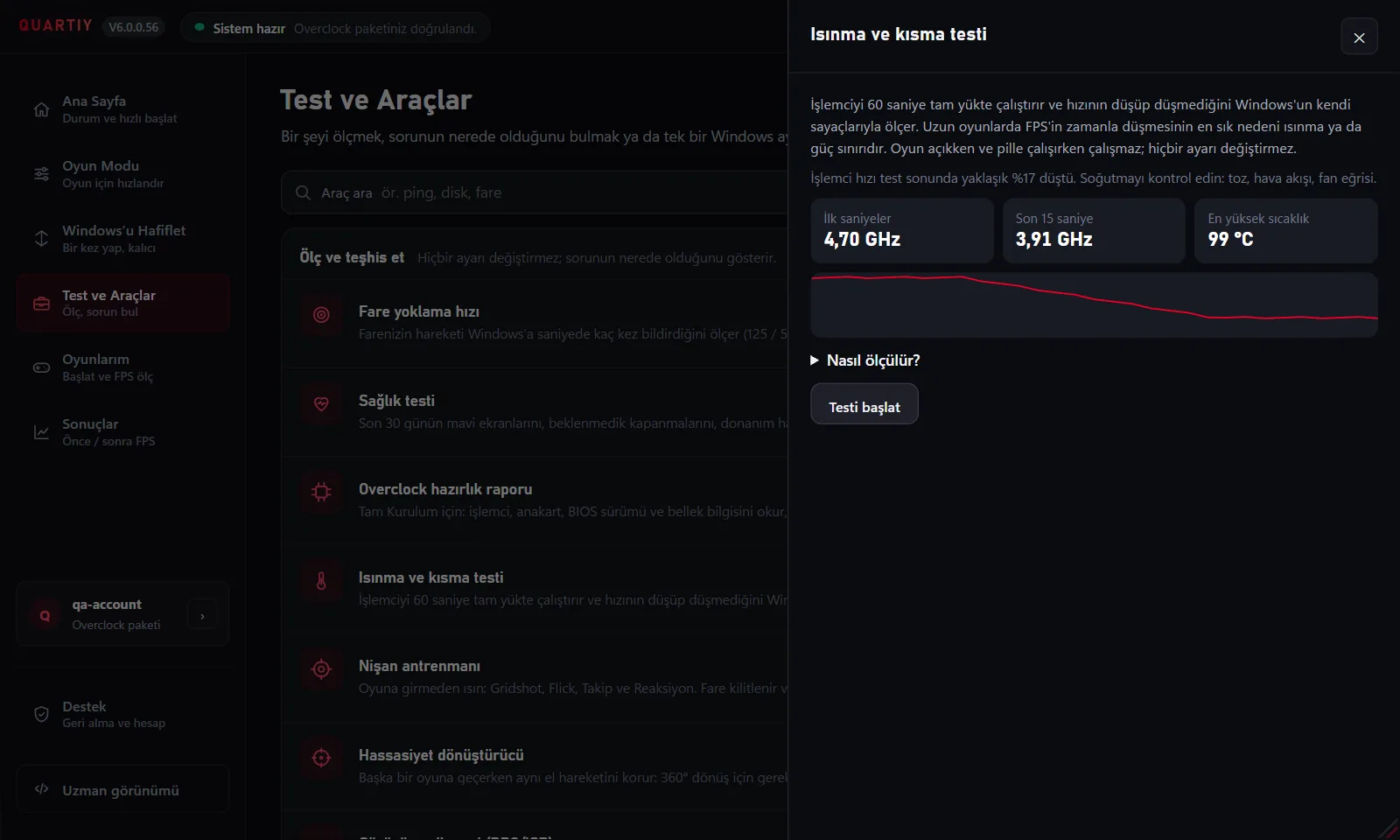
Quartiy'nin ücretsiz sürümündeki Isınma ve kısma testi, işlemciyi 60 saniye tam yükte çalıştırır ve saat hızının ilk saniyelerle son 15 saniye arasında düşüp düşmediğini Windows'un kendi sayaçlarıyla ölçer; sıcaklık sensörü okunabiliyorsa en yüksek sıcaklığı da gösterir. Sonuç “hız düşmedi” ise sıcaklık yüksek görünse bile performans kaybetmiyorsunuz demektir. Diğer araçlar için Quartiy oyun hızlandırma programı sayfasına, kurulum için indirme sayfasına bakabilirsiniz.