Oyun dizüstü bilgisayarları masaüstü sistemlerle aynı adı taşıyan parçalar kullanır ama aynı şekilde çalışmaz. Ekran kartının ne kadar güç çekebileceğini üretici belirler, işlemci ve ekran kartı aynı küçük soğutucuyu paylaşır, prize takılı olup olmamak bile performansı değiştirir. Bu yazıda dizüstünde düşük FPS'in en sık nedenlerini, en kolay kontrol edileninden başlayarak anlatıyoruz.
1. Prize takılı mı?
Dizüstü bilgisayarlar pilde çalışırken ekran kartının ve işlemcinin güç sınırını çoğu zaman ciddi biçimde düşürür. Bu, pilin birkaç dakikada bitmesini önlemek için yapılır ve normaldir. Oyun oynarken şarj aletini takın; şarj aletinin bilgisayarla birlikte gelen, aynı güçteki adaptör olduğundan emin olun. Daha düşük güçlü bir USB-C şarj aleti bilgisayarı çalıştırır ama tam performansı vermeyebilir.
2. Windows güç modu ve üretici uygulaması
Windows 11'de Ayarlar › Sistem › Güç ve pil › Güç modu seçeneğini prize takılıyken En iyi performans yapın. Pil tasarrufu açıksa kapatın.
Çoğu oyun dizüstüsünde bunun yanında üreticinin kendi uygulaması vardır: ASUS'ta Armoury Crate, Lenovo'da Legion Space ya da Vantage, MSI'da MSI Center, HP'de OMEN Gaming Hub, Acer'da NitroSense ya da PredatorSense. Bu uygulamalardaki “Sessiz”, “Dengeli”, “Performans”, “Turbo” gibi modlar fan hızını ve işlemci ile ekran kartının güç sınırını belirler. “Sessiz” modda oyun oynamak FPS'i belirgin şekilde düşürebilir. Oyun için “Performans” modunu seçin; “Turbo” daha fazla fan sesi ve ısı demektir.
3. Oyun doğru ekran kartında mı çalışıyor?
Çoğu oyun dizüstüsünde iki grafik birimi vardır: pil dostu dahili grafik birimi ve güçlü harici ekran kartı. Windows normalde oyunları harici karta verir ama her zaman değil.
- Ayarlar › Sistem › Ekran › Grafik sayfasını açın.
- Oyunu listede bulun; yoksa Gözat ile oyunun .exe dosyasını ekleyin.
- Oyuna tıklayıp Yüksek performans'ı seçin; altında NVIDIA ya da AMD kartınızın adı görünmelidir.
Görev Yöneticisi'nin Performans sekmesinde oyun açıkken hangi GPU'nun yüklendiğini görerek doğrulayabilirsiniz.
4. MUX anahtarı ve harici monitör
Birçok dizüstüde harici ekran kartı görüntüyü ekrana doğrudan değil, dahili grafik birimi üzerinden gönderir. Bu ara geçiş biraz performans ve gecikme kaybına yol açar. Bilgisayarınızda MUX anahtarı varsa (üretici uygulamasında “GPU modu”, “Yalnız harici GPU”, “Ultimate” ya da “Advanced Optimus” gibi adlarla geçer) oyun oynarken harici GPU moduna geçmek bu kaybı ortadan kaldırır. Geçişten sonra genellikle yeniden başlatma gerekir ve pil süresi kısalır.
Harici monitör kullanıyorsanız monitörü hangi bağlantı noktasına taktığınız da önemlidir; bazı modellerde HDMI ya da belirli bir USB-C bağlantı noktası doğrudan harici ekran kartına bağlıdır. Bilgisayarınızın kullanım kılavuzunda hangi bağlantı noktasının hangi karta gittiği yazar.
5. Isınma ve kısma
Dizüstüde oyun başladıktan 10–15 dakika sonra FPS düşüyorsa en olası neden ısınmadır. İşlemci ya da ekran kartı sıcaklık sınırına ulaşınca kendini korumak için hızını düşürür; buna kısma (throttling) denir.
- Bilgisayarı yatak ya da yorgan gibi yumuşak yüzeylerde kullanmayın; çoğu dizüstü havayı alttan alır.
- Arkadaki ya da yanlardaki hava çıkışlarının önünü açık tutun.
- Arkasını birkaç santim yükseltmek ya da bir soğutucu altlık kullanmak hava akışını artırır.
- Birkaç yıllık bir bilgisayarda fan ve soğutucu peteklerin tozlanması sık görülür. Kasayı kendiniz açmak üreticinin servis koşullarını etkileyebileceği için temizlik ve termal macun yenilemeyi yetkili servise yaptırmak daha güvenlidir.
6. Ekran ve sürücüler
Dizüstü ekranınız 144 Hz ya da daha yüksekse Windows'un bu hızda çalıştığını kontrol edin; sürücü güncellemesinden sonra 60 Hz'e dönebilir. Adımlar monitör yenileme hızı rehberimizde. Ekran kartı sürücüsü için dizüstü üreticisinin sitesindeki sürücü yerine NVIDIA ya da AMD'nin güncel sürücüsünü kullanabilirsiniz; sorun yaşarsanız temiz sürücü kurulumu adımlarını izleyin.
7. Oyun içi ayarlar
Dizüstü ekranlarının çoğu küçük olduğu için çözünürlük ölçekleme teknolojileri (DLSS, FSR, XeSS) burada daha az göze batar ve büyük kazanç sağlar. Gölge kalitesi, hacimsel efektler ve görüş mesafesi genellikle en ağır ayarlardır. Bir FPS sınırı koymak, ekran kartının sürekli tam yükte çalışmasını önleyerek ısıyı ve fan sesini düşürür; uzun oturumlarda daha kararlı bir FPS bu yolla elde edilebilir. Genel ayar mantığı için Windows 11 FPS artırma rehberine bakabilirsiniz.
Quartiy ile: ısınmayı ölçün
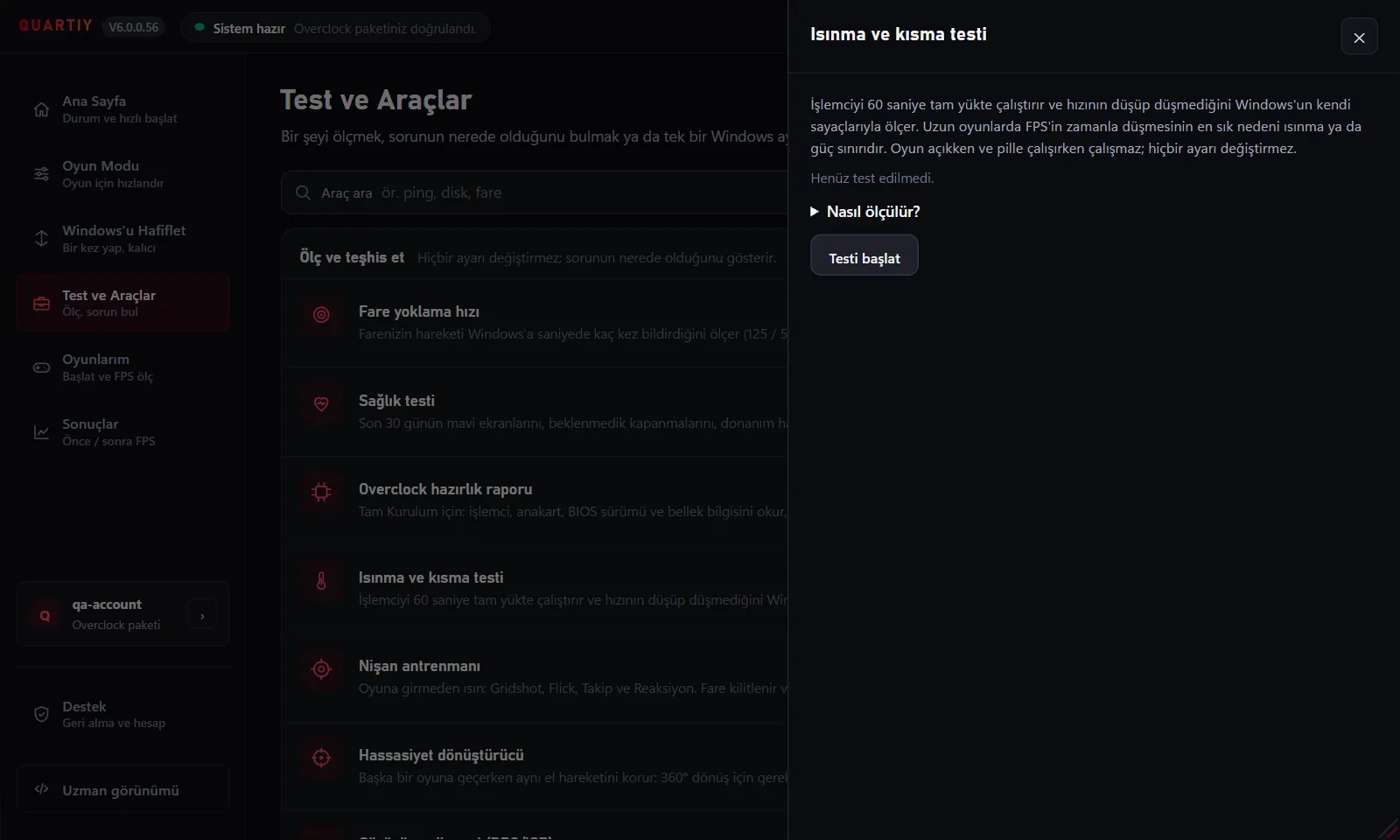
Quartiy'nin ücretsiz sürümündeki Isınma ve kısma testi işlemciyi 60 saniye tam yükte çalıştırır ve saat hızının ilk saniyelerle son 15 saniye arasında düşüp düşmediğini Windows'un kendi sayaçlarıyla ölçer. Hız belirgin düşüyorsa sorun ayarlarda değil soğutmadadır ve yukarıdaki 5. bölüm önceliğiniz olmalıdır. Sağlık testi ise son 30 günün beklenmedik kapanmalarını ve donanım hatalarını listeler; aşırı ısınan dizüstülerde bu kayıtlar sık görülür. Diğer araçlar için Quartiy oyun hızlandırma programı sayfasına, kurulum için indirme sayfasına bakabilirsiniz.