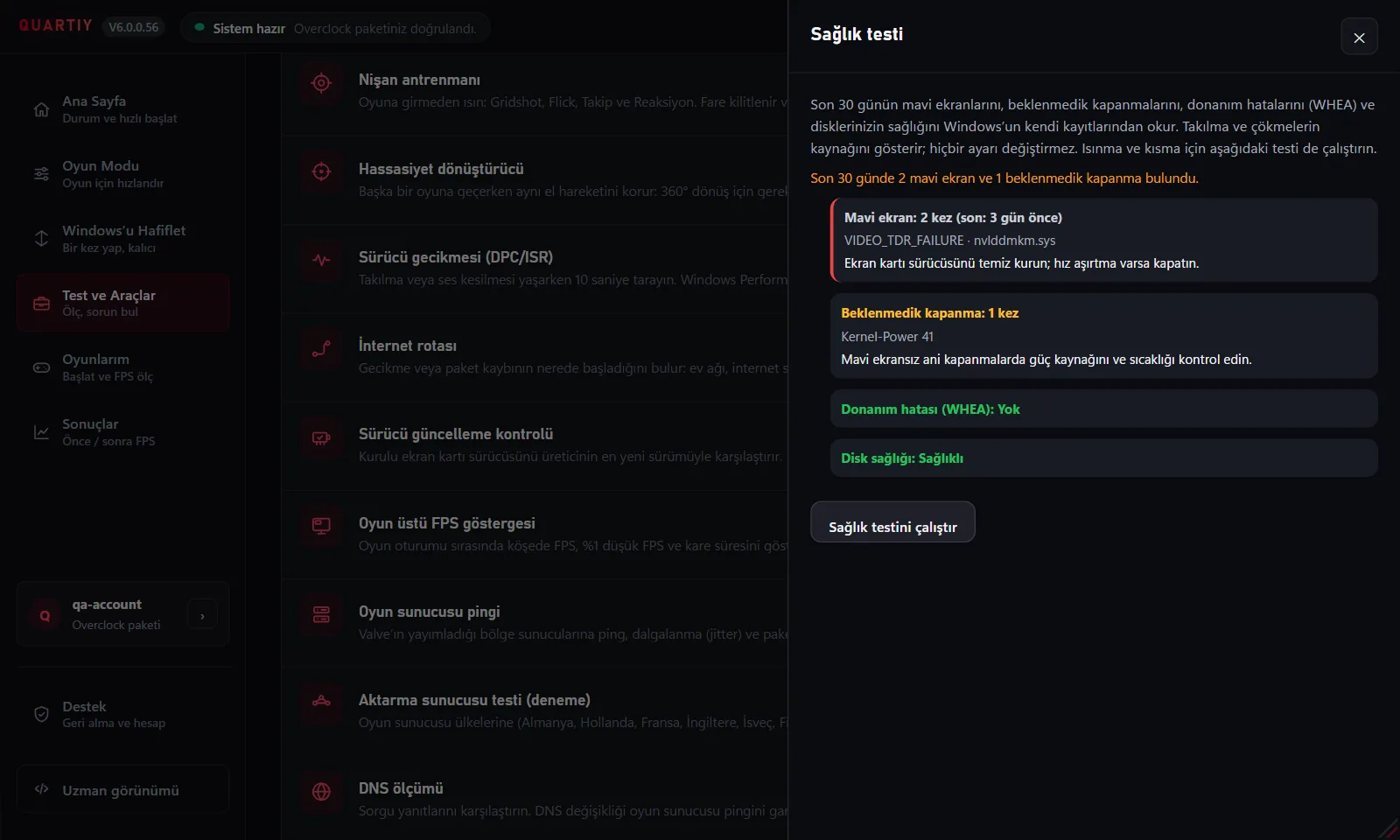
Oyun oynarken ekran aniden maviye dönüp bilgisayar yeniden başlıyorsa Windows ciddi bir hatayla karşılaşıp kendini durdurmuş demektir. Mavi ekranın (BSOD) nedeni çoğu zaman sürücü, bellek, ısınma ya da güç kaynağıdır. İyi haber şu: Windows her mavi ekranda bir hata kodu kaydeder ve bu kod sorunun nerede aranacağını büyük ölçüde gösterir. Bu yazıda hata kodunu bulmayı, en sık görülen kodların anlamını ve sırayla yapılacak kontrolleri anlatıyoruz.
1. Hata kodunu bulun
Mavi ekranda “Durdurma kodu” satırında VIDEO_TDR_FAILURE gibi bir ad yazar; bazen altında nvlddmkm.sys gibi bir dosya adı da görünür. Ekran çok hızlı kaybolduysa kodu sonradan bulabilirsiniz:
- Başlat'a sağ tıklayıp Olay Görüntüleyicisi'ni açın.
- Windows Günlükleri › Sistem bölümünde sağdaki Geçerli günlüğü filtrele'ye tıklayın ve olay kimliği olarak
1001,41yazın. - Kaynağı “BugCheck” olan 1001 numaralı kayıtlarda hata kodu onaltılık biçimde (örneğin
0x00000116) yazar. 41 numaralı “Kernel-Power” kaydı ise bilgisayarın düzgün kapanmadığını gösterir.
Önemli bir ayrım: Mavi ekran görmeden bilgisayar aniden kapanıyor ya da yeniden başlıyorsa ve yalnız Kernel-Power 41 kaydı varsa, sorun büyük olasılıkla Windows değil güçtür: güç kaynağı yetersizliği, gevşek kablo ya da aşırı ısınma.
2. Sık görülen kodlar ne anlama gelir?
- VIDEO_TDR_FAILURE (nvlddmkm.sys, atikmpag.sys, amdkmdag.sys): Ekran kartı sürücüsü yanıt vermeyi bıraktı. Sürücü sorunu, ekran kartı hız aşırtması, ısınma ya da ekran kartına yetmeyen güç kaynağı en sık nedenlerdir.
- WHEA_UNCORRECTABLE_ERROR: İşlemci ya da donanım düzeltemediği bir hata bildirdi. Çoğu zaman kararsız hız aşırtma, yetersiz voltaj ya da aşırı ısınmayla ilgilidir.
- MEMORY_MANAGEMENT, IRQL_NOT_LESS_OR_EQUAL, PAGE_FAULT_IN_NONPAGED_AREA: Bellek ya da bir sürücü bozuk bir bellek adresine erişti. BIOS'taki XMP veya EXPO bellek profili kararsızsa bu kodlar sık görülür.
- DPC_WATCHDOG_VIOLATION: Bir sürücü işlemciyi çok uzun süre meşgul etti. Depolama (SSD) sürücüleri ve yazılımı eski aygıtlar sık nedendir.
- KERNEL_SECURITY_CHECK_FAILURE ve SYSTEM_SERVICE_EXCEPTION: Genellikle bir sürücü ya da bozuk sistem dosyası.
Hile önleyici yazılımlar da çekirdek düzeyinde sürücü kurar; yalnız belirli bir oyunda ve o oyunun hile önleyicisi güncellendikten sonra başlayan mavi ekranlarda oyunun destek sayfasına bakın.
3. Sırayla yapılacak kontroller
- Hız aşırtmayı geri alın. İşlemci, ekran kartı ya da bellek hız aşırtması varsa (MSI Afterburner ayarları, BIOS'ta PBO, XMP/EXPO dahil) önce kapatın ve bir süre öyle oynayın. Mavi ekran kesilirse sorun kararlılıktır; ayarı daha düşük değerle tekrar deneyebilirsiniz.
- Ekran kartı sürücüsünü temiz kurun. VIDEO_TDR_FAILURE ve sürücü dosyası adı geçen kodlarda ilk adım budur; ayrıntılar temiz sürücü kurulumu rehberinde.
- Belleği test edin. Başlat'a
mdschedyazıp Windows Bellek Tanılama'yı çalıştırın; bilgisayar yeniden başlar ve testi yapar. Sonuç oturum açtıktan sonra bildirim olarak gelir. İki bellek modülünüz varsa birer birer takarak denemek bozuk modülü bulmanın en kesin yoludur. - Sistem dosyalarını onarın. Terminali yönetici olarak açıp önce
DISM /Online /Cleanup-Image /RestoreHealth, ardındansfc /scannowkomutunu çalıştırın. - Sıcaklıklara bakın. Mavi ekran oyunun belirli bir süresinden sonra geliyorsa ısınma güçlü bir adaydır. İşlemci ve ekran kartının oyun sırasında kaç dereceye çıktığını kontrol edin.
- Güç kaynağını düşünün. Yeni ve daha güçlü bir ekran kartı taktıktan sonra başlayan ani kapanmalarda güç kaynağının gücü ve yaşı ilk şüphelidir. Ekran kartına giden güç kablolarının tam oturduğunu kontrol edin.
- Diskin sağlığını kontrol edin. DPC_WATCHDOG_VIOLATION ve oyun yüklerken gelen hatalarda SSD'nin sağlık durumu ve yazılım (firmware) sürümü önemlidir.
Sorun tek oyunda mı, her yerde mi?
Mavi ekranın ne zaman geldiği de ipucu verir. Yalnız tek bir oyunda geliyorsa o oyunun dosyalarını başlatıcının “dosyaları doğrula” seçeneğiyle onarın ve oyunun hile önleyicisini güncelleyin. Her ağır oyunda, birkaç dakika yük altında kaldıktan sonra geliyorsa sıcaklık, güç kaynağı ya da hız aşırtma daha olasıdır. Masaüstünde, tarayıcıda ya da bilgisayar boştayken de geliyorsa bellek, depolama ve sürücüler öne çıkar. Hatanın hangi durumda geldiğini birkaç gün not etmek, kodla birlikte en hızlı teşhis yoludur.
Windows mavi ekrandan sonra açılmıyorsa
Bilgisayar her açılışta yeniden mavi ekrana düşüyorsa, üç başarısız açılıştan sonra Windows kendiliğinden Otomatik Onarım ekranını açar. Buradan Gelişmiş seçenekler › Başlangıç Ayarları ile Güvenli Mod'a girip son kurulan sürücüyü kaldırabilir ya da Sistem Geri Yükleme ile sorunun başlamasından önceki bir geri yükleme noktasına dönebilirsiniz.
Mavi ekran ile takılma aynı şey değil
Oyun birkaç saniye donup devam ediyorsa ya da FPS anlık düşüyorsa bu mavi ekran değil takılmadır ve nedenleri farklıdır. Bunun için takılma çözümü rehberimize ve FPS düşmesi nedenleri yazımıza bakabilirsiniz.
Quartiy ile: son 30 günü tek ekranda görün
Quartiy'nin ücretsiz sürümündeki Sağlık testi, son 30 günün mavi ekranlarını, beklenmedik kapanmaları, donanım hatalarını (WHEA) ve disklerin sağlık durumunu Windows'un kendi kayıtlarından okur; Olay Görüntüleyicisi'nde tek tek aramanıza gerek kalmaz. Hiçbir ayarı değiştirmez. Isınma ve kısma testi işlemcinin tam yükte yavaşlayıp yavaşlamadığını ölçer, Windows onarımı kartı ise sistem dosyası onarımını Windows'un kendi araçlarıyla çalıştırır. Kurulum için indirme sayfasına bakabilirsiniz.