Minecraft basit görünür ama özellikle Java sürümü bilgisayarı beklenmedik yerlerden zorlar: görüş mesafesi, tek çekirdeğe yüklenen dünya işlemleri ve Java'ya ayrılan bellek FPS'i doğrudan belirler. Bu yazıda önce oyun içi ayarları, sonra bellek ayarını, son olarak da Windows ve donanım tarafını anlatıyoruz. Anlatım Java sürümüne göredir; Bedrock (Windows sürümü) için geçerli olanları ayrıca belirttik.
Önce FPS'i görün
Java sürümünde F3 tuşu hata ayıklama ekranını açar; sol üstteki ilk satırlardan birinde anlık FPS yazar. Ayar değiştirmeden önce aynı yerde, aynı yöne bakarak birkaç saniye FPS'i not edin; her değişiklikten sonra aynı noktaya dönüp tekrar bakın. Ayarların etkisini tahminle değil böyle görürsünüz. Ekranın sağ tarafında ayrılan ve kullanılan bellek de yazar; bu bilgi bellek bölümünde işinize yarayacak.
FPS'i en çok etkileyen oyun içi ayarlar
Ayarlar › Görüntü Ayarları menüsünde şu sırayla ilerleyin; en büyük etki ilk maddelerdedir.
- İşleme mesafesi (Render Distance): FPS'i en çok etkileyen ayardır. Her artış çizilecek parça (chunk) sayısını kare olarak büyütür. 12 parçadan 8'e inmek çoğu bilgisayarda belirgin fark yaratır.
- Simülasyon mesafesi: 1.18'den beri ayrı bir ayardır ve hayvanların, bitkilerin, kızıltaş devrelerinin işlendiği alanı belirler. İşlemciyi yorar; 6–8 parça çoğu oyuncu için yeterlidir.
- Grafikler: “Hızlı”, “Şık”tan daha hafiftir. “Muhteşem” (Fabulous) yarı saydam nesneler için ek çizim yapar ve en ağır seçenektir.
- Bulutlar ve parçacıklar: Bulutları kapatmak ya da “Hızlı” yapmak, parçacıkları “Azaltılmış” yapmak kalabalık sahnelerde fark eder.
- Biyom harmanlama: Biyom sınırlarında renk geçişini yumuşatır; yüksek değerler yeni parçaların yüklenmesini yavaşlatır. Kapalı ya da 3×3 yeterlidir.
- Varlık mesafesi ve varlık gölgeleri: Çok sayıda hayvan ya da eşya olan çiftliklerde etkilidir.
- Azami kare hızı ve VSync: “Sınırsız” seçmek FPS sayısını yükseltir ama ekran kartını ve fanları gereksiz yorar. Monitörünüz 144 Hz ise 144 ya da biraz üstü yeterlidir.
Java'ya ne kadar bellek ayırmalı?
Minecraft Launcher, Java sürümüne varsayılan olarak 2 GB bellek ayırır. Saf (modsuz) oyun için bu çoğu zaman yeter. Büyük mod paketleri, yüksek çözünürlüklü doku paketleri ya da yüksek işleme mesafesi kullanıyorsanız 4–6 GB'a çıkmak kasmaları azaltabilir.
- Launcher'da Kurulumlar sekmesini açın ve kullandığınız kurulumun yanındaki üç noktadan Düzenle'yi seçin.
- Diğer seçenekler'i açın; JVM argümanları kutusunun başında
-Xmx2Gyazar. - Buradaki 2 sayısını istediğiniz değerle değiştirin, örneğin
-Xmx4G. Başka hiçbir şeye dokunmadan kaydedin.
Daha fazlası her zaman daha iyi değildir. Bilgisayarınızda 16 GB bellek varsa Minecraft'a 8 GB'tan fazlasını vermek genellikle fayda sağlamaz; Windows'a, tarayıcıya ve Discord'a yer kalmazsa sistem diske yazmaya başlar ve takılma artar. Çok büyük ayırmalar Java'nın bellek temizliğini seyrek ama uzun yapmasına da yol açabilir. F3 ekranında kullanılan bellek ayrılanın sürekli yüzde 90'ına dayanıyorsa artırın; yarısında kalıyorsa artırmanın faydası olmaz.
Performans modları
Java sürümünde en büyük farkı genellikle performans odaklı modlar yaratır. Fabric mod yükleyicisiyle çalışan Sodium, oyunun çizim motorunu yeniden yazarak özellikle işleme mesafesi yüksekken FPS'i belirgin şekilde artırabilir; Lithium oyun mantığını, FerriteCore bellek kullanımını hafifletir. Modları yalnız Modrinth ya da CurseForge gibi bilinen kaynaklardan ve oynadığınız Minecraft sürümüne uygun olarak indirin. Sunucularda mod kullanımı sunucu kurallarına bağlıdır; çoğu sunucu yalnız görsel ve performans modlarına izin verir.
Bedrock sürümünde mod yükleyici yoktur; orada oyun içi ayarlardaki “Oluşturma mesafesi” ve “Güzel gökyüzü”, “Pürüzsüz aydınlatma” gibi seçenekler belirleyicidir.
Windows ve donanım tarafı
- Doğru ekran kartı: Dizüstü bilgisayarlarda Minecraft bazen güçsüz dahili grafik biriminde çalışır. Java sürümünde oyunu çalıştıran dosya
javaw.exe'dir. Ayarlar › Sistem › Ekran › Grafik sayfasından Minecraft'ı (ya dajavaw.exe'yi) seçip Yüksek performans yapın. F3 ekranının sağ tarafında hangi ekran kartının kullanıldığı yazar. - Arka plan uygulamaları: Minecraft'ın dünya işlemleri ağırlıkla tek bir çekirdekte çalışır; o çekirdeği meşgul eden tarayıcı sekmeleri, kayıt programları ve başlangıçta açılan araçlar FPS'i düşürür. Ayrıntılar için FPS düşmesi nedenleri yazımıza bakın.
- Isınma: Uzun oturumlarda FPS zamanla düşüyorsa işlemci ya da ekran kartı ısınıp yavaşlıyor olabilir. Bu özellikle dizüstülerde sık görülür.
- Bellek kanalı: Tek bellek modülüyle çalışan sistemlerde Minecraft gibi işlemciye yüklenen oyunlar belirgin şekilde etkilenir; çift kanal bellek rehberimiz bunu nasıl kontrol edeceğinizi anlatıyor.
Sunucuda kasma FPS'ten farklıdır
FPS yüksek olduğu hâlde bloklar kırıldıktan sonra geri geliyorsa ya da yaratıklar ışınlanıyorsa sorun sizin bilgisayarınızda değil, bağlantıda ya da sunucuda olabilir. Bu durumda ping düşürme rehberindeki ölçüm adımlarıyla sorunun evinizde mi, sunucuda mı olduğunu ayırabilirsiniz. Tek oyunculu dünyada da kasma varsa 1.20.2 ve sonraki sürümlerde F3 + 2 kare süresi ve dünya işleme (tick) grafiklerini birlikte açar; tick grafiği yükseliyorsa yük çizimde değil dünyanın işlenmesindedir.
Quartiy ile: kasmanın nedenini ölçün
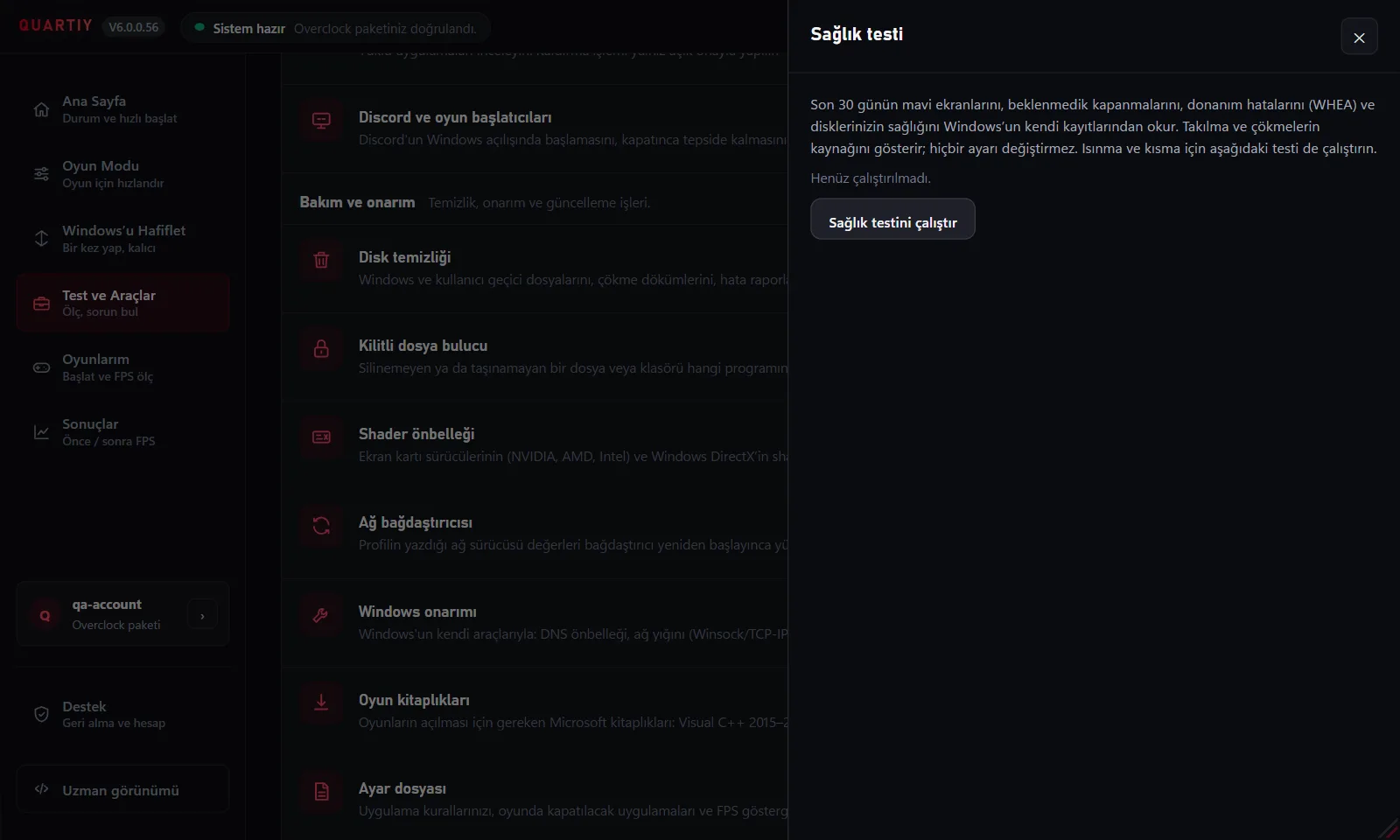
Quartiy'de Minecraft'a özel bir hazır ayar yok; ama FPS'i düşüren ortak nedenleri ölçen araçlar Minecraft için de geçerlidir. Başlangıç uygulamaları sayfası Windows açılırken çalışan programları listeler; kapattığınız girdi silinmez, istediğiniz zaman yeniden açabilirsiniz. Isınma ve kısma testi işlemciyi 60 saniye yükleyip saat hızının düşüp düşmediğini ölçer. Sağlık testi ise son 30 günün mavi ekranlarını ve donanım hatalarını gösterir. Diğer araçlar için Quartiy oyun hızlandırma programı sayfasına, kurulum için indirme sayfasına bakabilirsiniz.