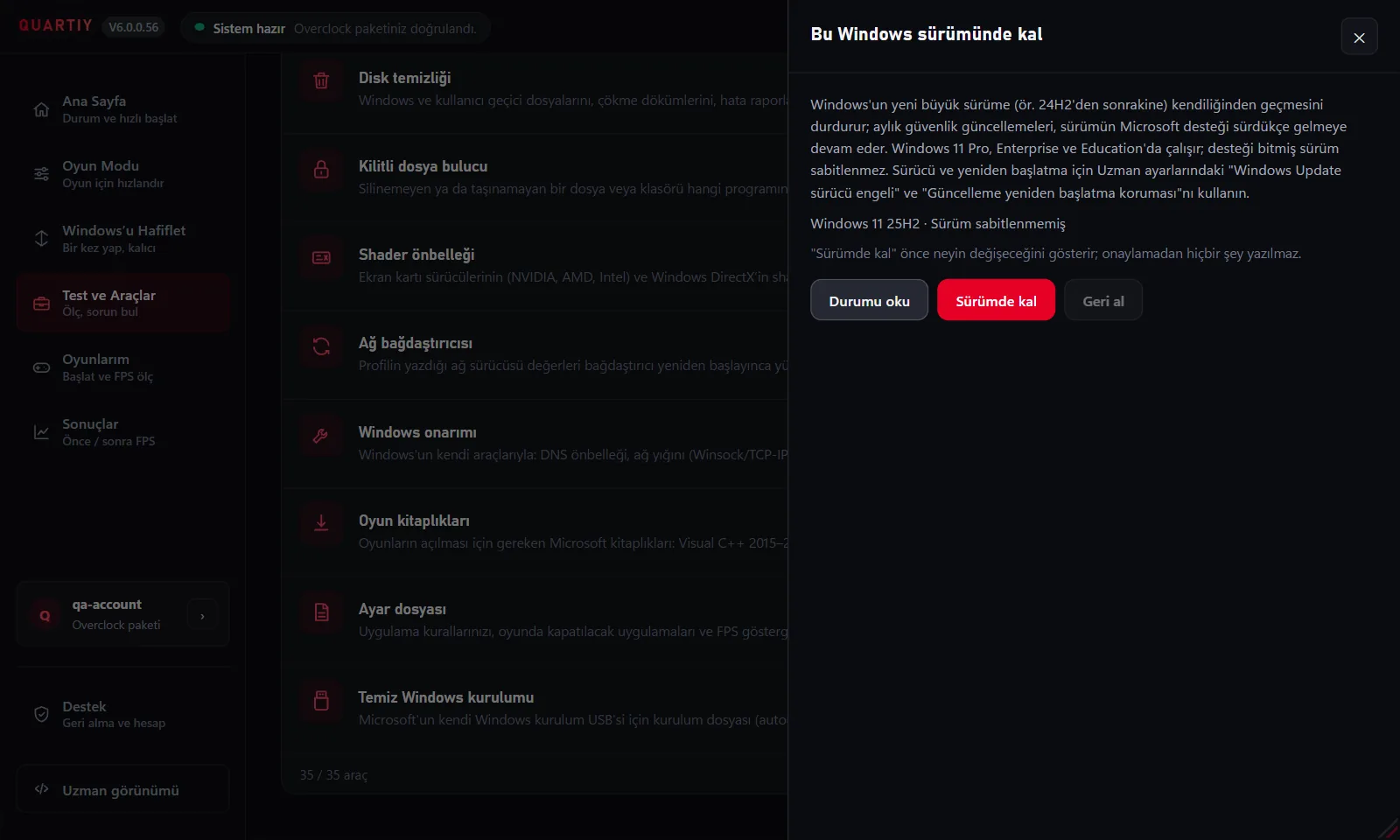
“Windows 11 güncellemesini nasıl durdururum?” sorusu genellikle iki farklı isteği birlikte taşır. Biri, Windows'un her yıl çıkan büyük sürüme (ör. 24H2'den 25H2'ye) kendiliğinden geçmesini istememek; diğeri, oyun ortasında ya da gece bilgisayarın güncelleme için yeniden başlamasını engellemek. İkisinin de güvenli bir yolu var. Windows Update'i tamamen kapatmak ise bu yolların hiçbiri değil; bu yazıda nedenini ve doğru ayarları anlatıyoruz.
Önce farkı bilin: büyük sürüm ve aylık güncelleme
Windows 11'e iki tür güncelleme gelir:
- Özellik güncellemesi (büyük sürüm): Yılda bir çıkar ve sürüm adını değiştirir: 23H2, 24H2, 25H2 gibi. Arayüz değişiklikleri, yeni özellikler ve zaman zaman sürücü uyumluluğu sorunları bu güncellemelerle gelir.
- Aylık kalite ve güvenlik güncellemeleri: Her ay gelir, sürüm adını değiştirmez ve açıkları kapatır.
Oyuncuların çoğunun asıl istediği, büyük sürüm geçişini kendi seçtiği zamana bırakmak ve aylık güvenlik güncellemelerini almaya devam etmektir. Windows bunun için resmî bir ayar sunar.
Neden Windows Update'i tamamen kapatmamalısınız?
İnternette dolaşan yöntemler Windows Update hizmetini devre dışı bırakır ya da güncellemeyi engelleyen kayıt değerleri yazar. Bu, güvenlik açıklarının kapanmaması demektir; ayrıca Microsoft Store uygulamaları, Xbox uygulaması ve bazı oyun bileşenleri de aynı altyapıyla güncellendiği için başka sorunlar çıkar. Bir süre sonra Windows bu değişiklikleri onarmaya çalışır ve ortaya iki tarafın birbirini bozduğu bir durum çıkar. Hedefiniz “bu sürümde kalmak” ise bunu doğrudan söyleyen ayarı kullanmak daha temizdir.
Windows 11 Pro, Enterprise ve Education: sürümde kalma
Bu sürümlerde “Hedef Özellik Güncelleştirmesi sürümünü seç” ilkesi vardır. Windows Update, burada yazdığınız sürümden daha yeni bir büyük sürümü önermez; aylık güvenlik güncellemeleri ise gelmeye devam eder.
- Önce hangi sürümde olduğunuzu öğrenin: Ayarlar › Sistem › Hakkında sayfasındaki Sürüm satırı (ör. 25H2).
- Başlat'a
gpedit.mscyazıp Yerel Grup İlkesi Düzenleyicisi'ni açın. - Bilgisayar Yapılandırması › Yönetim Şablonları › Windows Bileşenleri › Windows Update › Windows Update tarafından sunulan güncellemeleri yönetin klasörüne gidin.
- Hedef Özellik Güncelleştirmesi sürümünü seç ilkesini açın, “Etkin” yapın. Ürün kutusuna
Windows 11, sürüm kutusuna kendi sürümünüzü (ör.25H2) yazın ve kaydedin.
Aynı ayar kayıt defterinde HKLM\SOFTWARE\Policies\Microsoft\Windows\WindowsUpdate altında üç değer olarak durur: TargetReleaseVersion (1), ProductVersion (Windows 11) ve TargetReleaseVersionInfo (ör. 25H2). Geri almak için ilkeyi “Yapılandırılmadı” yapmanız yeterlidir.
Microsoft'un notuna göre bu ilkede hedef ürün ve sürüm girmek, Microsoft'un bu ayar için belirttiği yazılım lisans koşullarını kabul etmek anlamına gelir.
Önemli: sürümün destek bitiş tarihi
Her büyük sürüm sınırlı bir süre güvenlik güncellemesi alır: Home ve Pro sürümlerinde 24 ay, Enterprise ve Education'da 36 ay. Örneğin Windows 11 24H2'nin Home ve Pro desteği 13 Ekim 2026'da bitti; 25H2 Home ve Pro için 12 Ekim 2027'ye kadar sürüyor. Desteği bitmiş bir sürüme sabitlenirseniz aylık güvenlik güncellemeleri de gelmez. Sabitlemeyi bir “hiç güncelleme” düğmesi olarak değil, yeni sürüme kendi seçtiğiniz zamanda geçmenin aracı olarak kullanın ve destek bitmeden kaldırın.
Windows 11 Home: güncellemeleri duraklatma
Home sürümü hedef sürüm ilkesini yok sayar. Burada kullanabileceğiniz resmî yol Ayarlar › Windows Update › Güncellemeleri duraklat seçeneğidir. Duraklatmayı haftalık olarak en fazla beş haftaya kadar uzatabilirsiniz; süre dolunca Windows bekleyen güncellemeleri yükler ve yeniden duraklatmadan önce güncel hâle gelmenizi ister. Önemli bir turnuva ya da sınav dönemi için yeterli bir aralıktır.
Oyun ortasında yeniden başlamayı önlemek
- Etkin saatler: Ayarlar › Windows Update › Gelişmiş seçenekler › Etkin saatler. Bu saatlerde Windows güncelleme için kendiliğinden yeniden başlamaz. “Etkinliğe göre otomatik ayarla” seçeneği de çoğu kullanıcı için işe yarar.
- Pro ve üstü için ilke: Grup İlkesi'nde “Oturum açmış kullanıcılarda zamanlanan otomatik güncelleştirme yüklemeleri için otomatik yeniden başlatma yok” ilkesi, oturumunuz açıkken zorunlu yeniden başlatmayı engeller; yeniden başlatma zamanını siz seçersiniz.
Windows Update'in ekran kartı sürücüsünü değiştirmesini engellemek
Bazen Windows Update, sizin kurduğunuz yeni ekran kartı sürücüsünün üzerine daha eski bir sürücü yazar. Pro ve üstünde “Windows Güncelleştirmeleri olan sürücüleri dahil etme” ilkesi bunu önler; sürücüleri bundan sonra üreticinin sitesinden kendiniz güncellersiniz. Sürücüyü sıfırdan kurmak için temiz sürücü kurulumu rehberine bakın.
Quartiy ile: “Bu Windows sürümünde kal”
Quartiy'nin Test ve Araçlar › Bu Windows sürümünde kal kartı yukarıdaki hedef sürüm ayarını sizin yerinize yapar. Önce sürümünüzü okur ve neyin değişeceğini gösterir; onaylamadan hiçbir şey yazmaz. Yalnız bu üç değeri yazar, Windows Update hizmetine ve aylık güncellemelere dokunmaz. Microsoft desteği bitmiş bir sürümü sabitlemeyi reddeder, Windows Home'da bir şey yazmaz ve duraklatma yolunu gösterir; şirketinizin ya da başka bir aracın koyduğu hedef sürümün üzerine yazmaz. “Geri al” ile ayarı kaldırdığınızda Windows yeni sürümü yeniden sunar.
Sürücü engeli ve oturum açıkken yeniden başlatmama ayarları da Quartiy'nin Uzman ayarları arasında, her biri geri alınabilir şekilde bulunur. Diğer araçlar için Quartiy oyun hızlandırma programı, Windows ayarları için Windows 11 FPS artırma ayarları rehberine bakabilirsiniz.