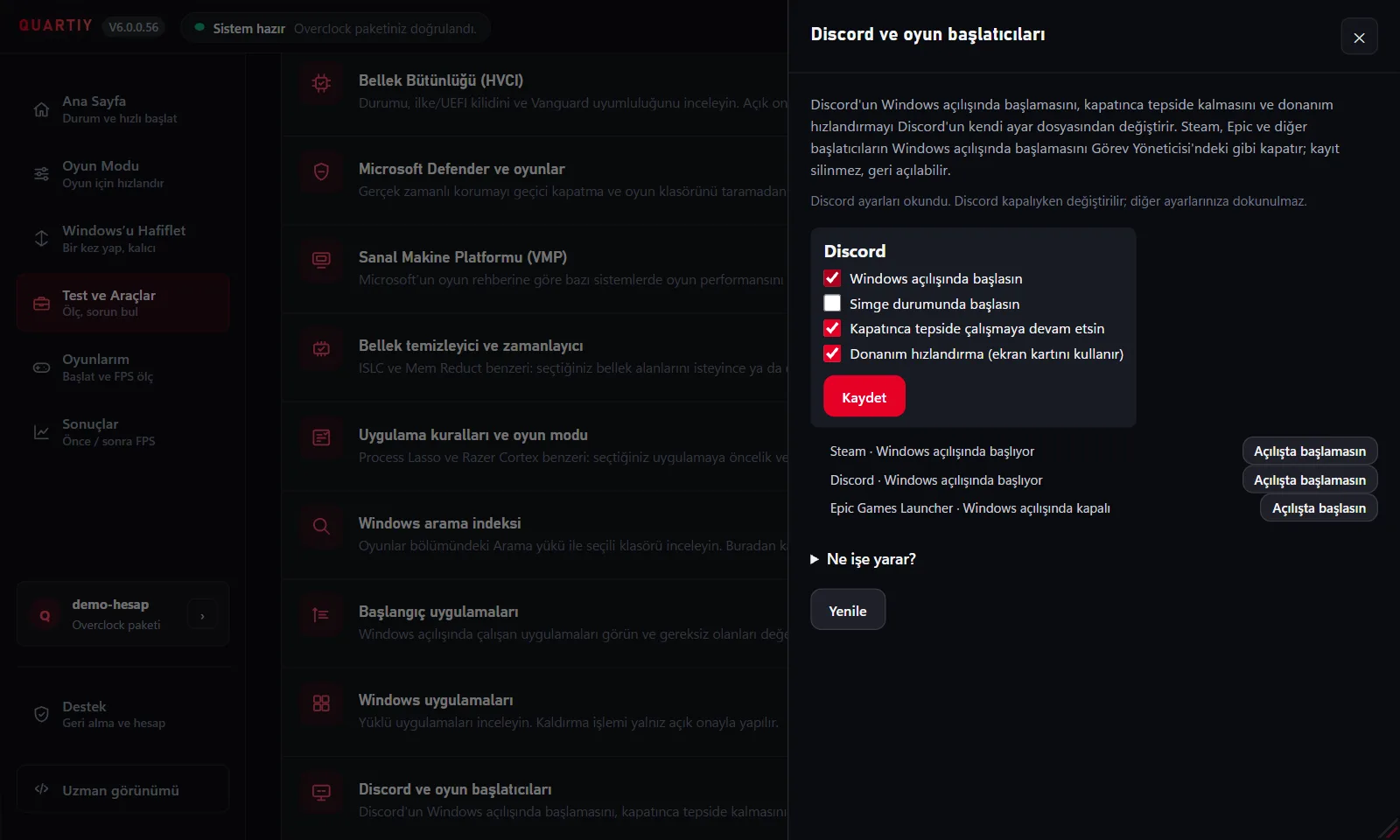
Oyun tek başına akıcı çalışıyor ama Discord açılınca FPS düşüyor, sesli görüşmeye girince takılmalar başlıyor ya da oyun sesi aniden kısılıyorsa sorun büyük olasılıkla Discord'un birkaç ayarındadır. Discord bir masaüstü uygulaması olsa da içinde tam bir tarayıcı motoru çalıştırır; kaplama (overlay), ekran paylaşımı ve donanım hızlandırma gibi özellikleri oyunla aynı ekran kartını ve işlemciyi paylaşır. Bu yazıda Discord kaynaklı kasmanın en sık nedenlerini ve her birinin çözümünü sırayla anlatıyoruz.
Önce emin olun: sorun gerçekten Discord mu?
Basit bir test yapın. Aynı oyunda, aynı yerde önce Discord tamamen kapalıyken (sistem tepsisinden de çıkın), sonra Discord açık ve sesli kanaldayken birkaç dakika oynayın. Fark yalnız sesli kanaldayken ya da yalnız ekran paylaşırken oluşuyorsa aşağıdaki ilgili bölüme gidin. Discord kapalıyken de takılma sürüyorsa nedeni başka yerdedir; takılma çözümü rehberimize bakın.
1. Oyun içi kaplamayı (overlay) kapatın
Discord'un oyun içi kaplaması, kimin konuştuğunu ekranın köşesinde göstermek için oyunun görüntüsüne kendi katmanını ekler. Bazı oyunlarda bu katman takılmaya, FPS düşüşüne ya da tam ekrandan çıkınca siyah ekrana yol açabilir. Rekabetçi oyunlarda hile önleyicilerle uyumsuzluk da yaşanabilir.
- Discord'da sol alttaki dişli simgesiyle Kullanıcı Ayarları'nı açın.
- Oyun Kaplaması bölümüne girin (yeni sürümlerde “Oyun Kaplaması” ayrı bir başlık olarak, eski sürümlerde “Oyun Etkinliği” altında yer alır).
- Kaplamayı tamamen kapatın ya da yalnız sorun çıkaran oyunda devre dışı bırakın.
Kimin konuştuğunu görmek istiyorsanız ikinci monitörde Discord penceresini açık tutmak kaplamadan daha az yük getirir.
2. Donanım hızlandırmayı doğru ayarlayın
Donanım hızlandırma, Discord'un arayüzünü işlemci yerine ekran kartıyla çizmesini sağlar. Çoğu bilgisayarda açık kalması en iyisidir: kapatıldığında Discord'un arayüzü işlemciye yüklenir ve özellikle 4–6 çekirdekli işlemcilerde oyunun işlemci payı azalabilir. Ancak ekran kartı oyunda zaten tam yükteyse ya da eski bir sürücüyle Discord açılınca görüntü bozuluyorsa kapatmayı deneyin. Ayar Kullanıcı Ayarları › Gelişmiş › Donanım Hızlandırma altındadır ve Discord'un yeniden başlatılmasını ister. Hangisinin sizin bilgisayarınızda daha iyi olduğunu iki ayarla birer oturum oynayarak anlarsınız.
3. Ekran paylaşımı ve yayın ayarları
Discord'da oyununuzu yayınlarken (Go Live) görüntü sıkıştırma işi ya ekran kartının kodlayıcısıyla ya da işlemciyle yapılır. Yayın sırasında FPS çok düşüyorsa:
- Yayın çözünürlüğünü ve kare hızını düşürün (örneğin 720p ve 30 FPS); izleyenlerin çoğu için yeterlidir.
- Ses ve Görüntü ayarlarında donanım kodlamasını kullanan seçeneğin açık olduğundan emin olun; işlemciyle sıkıştırma oyundan pay alır.
- Kamera açıksa kamerayı kapatmak da yükü azaltır.
4. Sesli görüşmede oyun sesinin kısılması
Sesli kanala girdiğinizde oyun sesi aniden kısılıyorsa bu Discord'un değil Windows'un bir özelliğidir: Windows bir iletişim uygulaması algılayınca diğer tüm sesleri varsayılan olarak %80 kısar. Bunu kapatmak için Denetim Masası'ndaki eski Ses penceresini açın (Ayarlar › Sistem › Ses › Diğer ses ayarları), İletişim sekmesinde “Hiçbir şey yapma” seçeneğini işaretleyin. Discord'un kendi ayarlarında da Ses ve Görüntü › Zayıflatma kaydırıcısı vardır; onu sıfıra çekin.
5. Ses işleme ve gecikme
Gürültü engelleme (Krisp), yankı engelleme ve otomatik kazanç kontrolü işlemcide çalışır. Zayıf işlemcilerde, oyun işlemciyi zaten tam kullanıyorsa bu özellikleri kapatmak kasmayı azaltabilir. Mikrofonunuz temiz bir ortamdaysa gürültü engellemeye gerek yoktur. Ayrıca Discord'un ses ayarlarında “Hizmet kalitesi yüksek paket önceliği” seçeneği bazı modemlerde bağlantı sorunlarına yol açabilir; sesli görüşmede kopma yaşıyorsanız kapatmayı deneyin.
6. Discord'u Windows açılışında başlatmayın
Discord varsayılan olarak Windows açılışında başlar ve pencereyi kapatsanız da sistem tepsisinde çalışmaya devam eder. Oyun sırasında Discord kullanmıyorsanız açılışta başlamasını kapatmak hem açılış süresini kısaltır hem de oyun sırasında arka plan yükünü azaltır. Ayar Kullanıcı Ayarları › Windows Ayarları altındadır. Tarayıcı sekmeleri, yayın yazılımları ve oyun başlatıcıları da aynı şekilde arka planda kaynak tüketir; FPS düşmesinin nedenleri yazımızda arka plan yükünü ayrıntılı anlattık.
Windows tarafında yapılacaklar
Discord gibi uygulamalar oyunla aynı anda çalışırken Windows Oyun Modu'nun açık olması oyuna öncelik verilmesine yardımcı olur; ayrıntılar Windows Oyun Modu rehberinde. İşlemcinizde performans ve verimlilik çekirdekleri varsa (Intel 12. nesil ve sonrası) Discord'u verimlilik çekirdeklerine almak oyunun performans çekirdeklerini serbest bırakır; bunu Görev Yöneticisi'nden kalıcı olarak yapmak mümkün değildir, bir uygulama kuralı aracı gerekir.
Quartiy ile
Quartiy'nin Discord ve oyun başlatıcıları aracı Discord'un Windows açılışında başlamasını, kapatınca tepside kalmasını ve donanım hızlandırmayı Discord'un kendi ayar dosyasından okur ve siz onaylarsanız Discord kapalıyken değiştirir; diğer ayarlarınıza dokunmaz. Uygulama kuralları Discord'a öncelik ve işlemci çekirdeği atar, kurallar yalnız Quartiy açıkken geçerlidir. Windows'u Hafiflet bölümündeki “Sesli görüşmede oyun sesini kısma” adımı Windows'un %80 ses kısmasını kalıcı olarak kapatır. Oyun Kontrolü taraması ise Oyun Modu kapalıyken arka planda Discord çalıştığını görürse bunu gösterir. Diğer araçlar için FPS booster sayfasına bakabilirsiniz.