Oyunun harita yüklemesi dakikalar sürüyor, sunucuya herkesten sonra giriyorsunuz ya da açık dünya oyunlarında yeni bir bölgeye geçerken oyun kısa süre donuyorsa nedeni çoğu zaman ekran kartı değil depolamadır. Bu yazıda HDD, SATA SSD ve NVMe SSD arasındaki farkın oyunda nerede hissedildiğini, nerede hissedilmediğini ve oyunlarınızı hangi diske kurmanız gerektiğini anlatıyoruz.
Depolama neyi etkiler, neyi etkilemez?
Disk oyunun dosyalarını belleğe taşır. Bu yüzden etkisi esas olarak bekleme sürelerinde görülür:
- Etkiler: Oyunun açılış süresi, harita ve bölüm yüklemeleri, açık dünya oyunlarında yeni bölgelerin yüklenirken yaşanan anlık takılmalar, oyun güncellemelerinin kurulma süresi.
- Genelde etkilemez: Oyun yüklendikten sonraki ortalama FPS. Ekran kartı ve işlemci aynıysa yüklenmiş bir haritada HDD ile NVMe arasında ortalama FPS farkı çoğu oyunda yok denecek kadar azdır.
Yani SSD'ye geçmek FPS sayacını artırmaz, ama bekleme sürelerini ve dosya yükleme kaynaklı takılmaları belirgin şekilde azaltır. Bazı yeni oyunlar artık SSD'yi minimum gereksinim olarak yazıyor; HDD'de bu oyunlarda dokular geç yüklenebilir.
HDD, SATA SSD ve NVMe SSD farkı
- HDD (mekanik disk): Dönen plakalardan okur. Sıralı okumada saniyede yaklaşık 100–200 MB'a ulaşır ama oyunların sık yaptığı küçük ve dağınık okumalarda çok yavaşlar. Oyun kütüphanesi arşivi için uygundur, aktif oynanan oyunlar için değil.
- SATA SSD: Saniyede yaklaşık 500–550 MB okur ve dağınık okumalarda HDD'den kat kat hızlıdır. Oyun yükleme sürelerindeki büyük sıçrama HDD'den SATA SSD'ye geçişte yaşanır.
- NVMe SSD: Doğrudan PCIe hattına bağlanır; saniyede birkaç bin MB okuyabilir. Kâğıt üzerinde SATA SSD'den çok hızlıdır, ama günümüz oyunlarının çoğunda yükleme süresi farkı birkaç saniyeyle sınırlı kalır, çünkü yüklemenin bir kısmı işlemcinin dosyaları açmasıyla geçer.
DirectStorage destekleyen oyunlar NVMe'nin hızından daha çok yararlanabilir; bu teknoloji Windows 10 ve 11'de çalışır, ancak her oyun desteklemez.
Oyunları hangi diske kurmalı?
- En çok oynadığınız oyunlar SSD'ye: Özellikle rekabetçi oyunlar ve açık dünya oyunları. Steam'de oyuna sağ tıklayıp Özellikler › Kurulu Dosyalar › Kurulum klasörünü taşı ile yeniden indirmeden başka diske taşıyabilirsiniz. Epic, Battle.net ve EA uygulamalarında da benzer taşıma seçenekleri vardır.
- Windows SSD'de olmalı: Windows ve sayfa dosyası HDD'deyse oyun dışında da her şey yavaş hissedilir.
- Diskin dolmasına izin vermeyin: SSD'ler çok dolduğunda yazma hızı düşer ve Windows güncellemeleri sorun çıkarabilir. Kapasitenin en az %15–20'sini boş bırakmak iyi bir alışkanlıktır.
- HDD'yi arşiv olarak kullanın: Seyrek oynadığınız oyunları ve kayıtları HDD'de tutun.
Hangi diskte olduğunuzu nasıl anlarsınız?
Görev Yöneticisi'ni açın (Ctrl+Shift+Esc) ve Performans sekmesinde her diskin adının altına bakın: “SSD (NVMe)”, “SSD” ya da “HDD” yazar. Oyunun hangi diske kurulu olduğunu ise başlatıcıdaki kurulum klasöründen görürsünüz; Steam'de Ayarlar › Depolama sayfası her kütüphane klasörünün hangi diskte olduğunu ve ne kadar yer kaldığını gösterir. Oyun yüklenirken Performans sekmesinde diskin etkin süresi uzun süre en üst değere yakın kalıyorsa yükleme diski bekliyor demektir; işlemci yükü yüksek ama disk boştaysa yüklemeyi işlemci sınırlıyordur ve daha hızlı bir SSD fark yaratmaz.
Yeni SSD alırken nelere bakmalı?
- Bağlantı: Anakartınızda M.2 yuvası varsa NVMe SSD alın; yoksa SATA SSD de HDD'ye göre büyük fark yaratır. Eski anakartlarda M.2 yuvası yalnız SATA destekleyebilir; kılavuza bakın.
- Kapasite: Güncel oyunların çoğu 70–150 GB yer kaplıyor. Windows ve birkaç büyük oyun için 1 TB rahat bir başlangıçtır.
- DRAM önbelleği: Önbelleği olan modeller uzun yazmalarda (oyun indirme ve güncelleme) daha tutarlı hız verir; okuma ağırlıklı oyun yüklemesinde fark azdır.
SSD'nin sağlığı ve yazılımı
SSD'lerin yazma ömrü sınırlıdır ama günümüz SSD'lerinde normal oyun kullanımıyla bu sınıra ulaşmak yıllar alır. Daha sık görülen sorun eski yazılım (firmware) sürümleridir: bazı modellerde yükleme sırasında donmaya ya da diskin bir an kaybolmasına yol açan hatalar üretici güncellemesiyle giderilmiştir. Üreticinin kendi aracıyla (Samsung Magician, WD Dashboard, Crucial Storage Executive gibi) yazılımı güncel tutun. Oyun yüklerken mavi ekran ya da DPC_WATCHDOG_VIOLATION hatası alıyorsanız oyunda mavi ekran rehberimize bakın.
Birleştirme (defrag) ve TRIM
HDD'lerde dosyaların parçalanması yükleme süresini uzatır; Windows bunu haftalık olarak kendisi düzenler. SSD'lerde ise klasik birleştirme gerekmez; Windows aynı “Sürücüleri birleştir ve iyileştir” aracıyla SSD'lere yalnız TRIM komutu gönderir. Bu zamanlanmış görevin açık olduğunu Başlat'a “birleştir” yazarak kontrol edebilirsiniz. SSD'yi elle birleştirmeye çalışan üçüncü taraf araçlara gerek yoktur.
Yükleme sonrası takılma: disk mi, shader mı?
Oyuna girdikten sonraki ilk dakikalarda ya da yeni bir efekt ilk kez görüldüğünde yaşanan kısa takılmalar her zaman diskten gelmez. Birçok yeni oyun gölgelendiricileri (shader) ilk karşılaştığında derler; bu da SSD'de bile takılma yaratır ve bir sonraki oturumda azalır. Sürücü güncellemesinden sonra bu takılmaların artması normaldir. Takılmaların nedenini ayırmak için takılma çözümü rehberimize bakın.
Quartiy ile
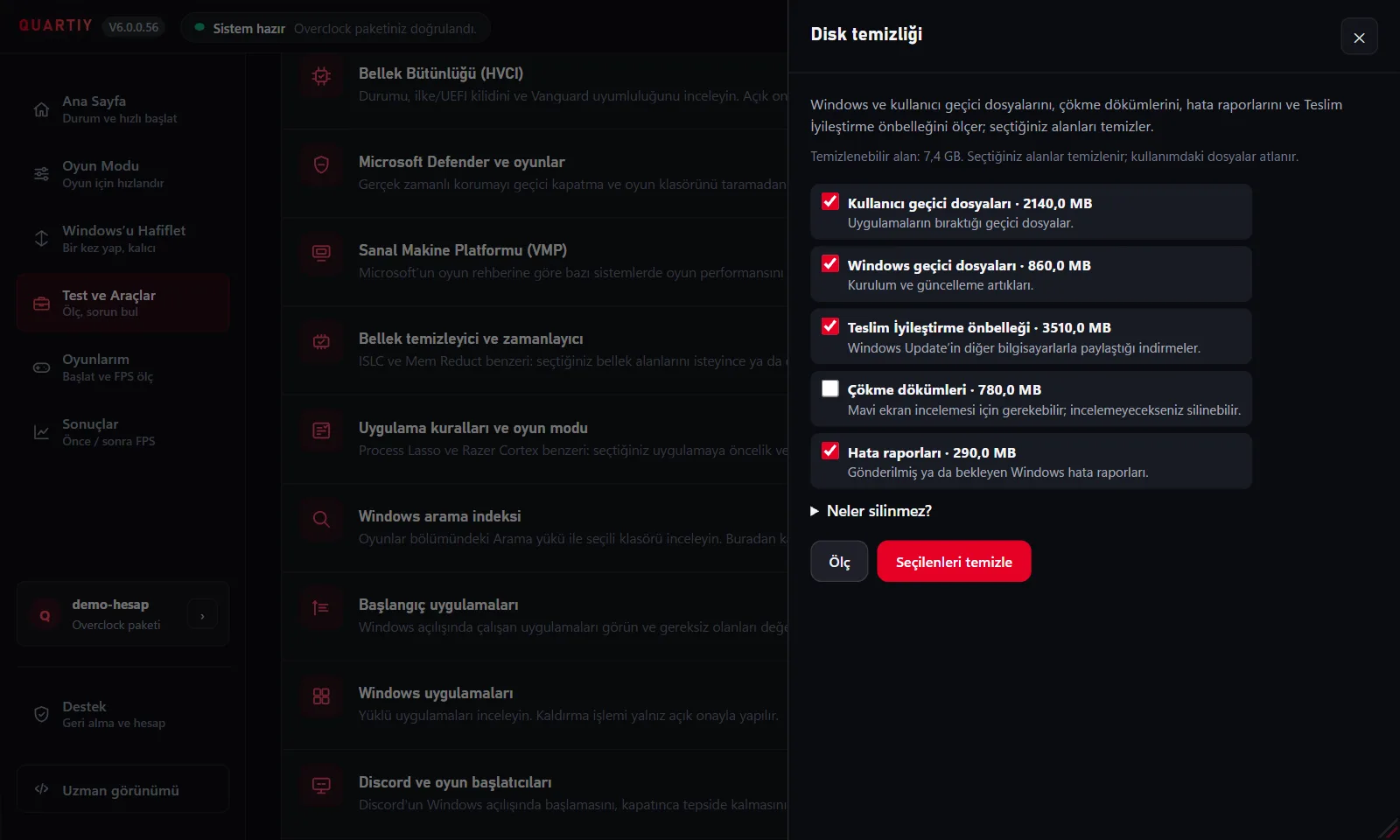
Quartiy'nin ücretsiz Sağlık testi disklerinizin Windows'un bildirdiği sağlık durumunu ve son 30 günün disk kaynaklı hatalarını okur; hiçbir ayarı değiştirmez. Disk temizliği Windows ve kullanıcı geçici dosyalarını, çökme dökümlerini ve Teslim İyileştirme önbelleğini ölçer ve seçtiğiniz alanları temizler; dolu bir SSD'de yer açmanın hızlı yoludur. Shader önbelleği aracı ekran kartı sürücülerinin önbelleğini ölçer ve sürücü değişikliğinden sonra bozulmuş önbellek takılmaya yol açıyorsa temizler. Diğer araçlar için FPS booster sayfasına, kurulum için indirme sayfasına bakabilirsiniz.