AMD Software: Adrenalin Edition, Radeon ekran kartlarının sürücüsüyle gelen kontrol panelidir. Anti-Lag, Chill, Boost, Radeon Super Resolution, Fluid Motion Frames ve HYPR-RX gibi pek çok seçenek sunar. Bu seçeneklerin bir kısmı FPS'i artırır, bir kısmı gecikmeyi düşürür, bir kısmı da yanlış oyunda açıldığında tam tersini yapar. Bu yazıda oyuncuyu ilgilendiren Adrenalin ayarlarını tek tek açıklıyoruz.
Ayarlar nerede?
Masaüstüne sağ tıklayıp AMD Software: Adrenalin Edition'ı açın ya da Alt+R kısayolunu kullanın. Oyun ayarları Oyun sekmesindedir. Burada iki seviye vardır: Genel Grafik tüm oyunları etkiler, oyun listesinden bir oyuna tıkladığınızda açılan ayarlar ise yalnız o oyunu. Gecikme ya da görüntü kalitesini değiştiren ayarları oyun bazında yapmanızı öneririz; bir oyunda sorun çıkarsa diğerleri etkilenmez.
Sayfanın üstündeki hazır profiller (Oyun, eSpor, Güç Tasarrufu gibi) bir grup ayarı birlikte açıp kapatır. Hangi ayarın ne yaptığını bilmek için aşağıdakileri tek tek değiştirmek daha anlaşılırdır.
Radeon Anti-Lag
Anti-Lag, işlemcinin ekran kartından çok önde kareler hazırlamasını engelleyerek fare ile ekran arasındaki gecikmeyi azaltır. FPS'i artırmaz; ekran kartı tam yükteyken hissedilir fark yaratır.
- Oyun kendi içinde AMD Anti-Lag 2 destekliyorsa (örneğin Counter-Strike 2) oyun içindeki seçeneği kullanın. Bu sürüm oyunun içine geliştirici tarafından eklenir ve sürücüdeki genel ayardan daha etkilidir.
- 2023'te sürücü düzeyinde çalışan Anti-Lag+ bazı rekabetçi oyunlarda hile önleyici sorunlarına yol açtı ve AMD bu özelliği geri çekti. Bu yüzden rekabetçi oyunlarda yalnız oyunun kendi sunduğu Anti-Lag seçeneğine ya da sürücünün standart Anti-Lag'ine güvenin.
Gecikmenin diğer kaynakları için input lag rehberimize bakabilirsiniz.
Radeon Chill ve kare hızı hedefi
Radeon Chill, ekranda hareket azaldığında FPS'i düşürür, hareket artınca yükseltir. Ekran kartının daha az ısınmasını ve fanların sessiz çalışmasını sağlar; özellikle dizüstü bilgisayarlarda pil süresini uzatır. Rekabetçi oyunlarda ise FPS'in sürekli değişmesi istenmez; orada kapalı tutun.
Sabit bir sınır istiyorsanız Chill'in en düşük ve en yüksek değerini aynı yapabilir ya da oyunun kendi FPS sınırlayıcısını kullanabilirsiniz. FreeSync monitörlerde FPS'i yenileme hızının birkaç kare altında sınırlamak, FPS'in her zaman FreeSync aralığında kalmasını sağlar.
Radeon Boost ve Radeon Super Resolution
Radeon Boost, fareyi hızlı hareket ettirdiğiniz anlarda çözünürlüğü kısa süreliğine düşürerek FPS'i artırır; yalnız destekleyen oyunlarda çalışır. Hızlı dönüşlerde görüntünün bir an yumuşaması fark edilebilir.
Radeon Super Resolution (RSR), oyunu daha düşük çözünürlükte çalıştırıp ekranınıza keskinleştirerek büyütür. Oyun içi FSR seçeneği olmayan oyunlarda işe yarar; çalışması için oyunun tam ekran modunda ve monitörünüzün doğal çözünürlüğünden düşük bir çözünürlükte açılması gerekir. Oyunda FSR varsa onu tercih edin; FSR görüntüyü arayüz öğelerinden önce ölçeklediği için yazılar daha net kalır.
AMD Fluid Motion Frames
Fluid Motion Frames (AFMF), gerçek kareler arasına yapay kareler ekleyerek ekranda görünen FPS sayısını yükseltir. Görüntü daha akıcı görünür ama gecikme azalmaz, aksine bir miktar artar; çünkü yapay kareler oyunun girdinizi işlediği kareler değildir. Tek oyunculu, yavaş tempolu oyunlarda yararlı olabilir; rekabetçi nişancı oyunlarında kapalı tutun. Temel FPS zaten düşükse (örneğin 40'ın altı) yapay kareler daha belirgin bozulmalara yol açar.
HYPR-RX
HYPR-RX tek tıkla Anti-Lag, Boost ve Super Resolution ya da Fluid Motion Frames gibi ayarları birlikte açan hazır bir düzendir. Hızlı denemek için pratiktir ama yukarıda anlattığımız etkilerin hepsini birlikte getirir. Rekabetçi oyunlarda HYPR-RX yerine yalnız Anti-Lag'i açmak daha öngörülebilir sonuç verir.
Görüntü ve ekran ayarları
- Radeon Görüntü Keskinleştirme: Görüntüyü keskinleştirir, FPS'e etkisi çok küçüktür. Yumuşak görünen oyunlarda düşük bir değerle açılabilir.
- Dikey Yenilemeyi Bekle: Varsayılan “Uygulama belirtmediği sürece kapalı” iyidir; oyun içi V-Sync seçeneği geçerli olur. Enhanced Sync, V-Sync'e göre daha az gecikmeyle yırtılmayı azaltmayı hedefler ama bazı oyunlarda takılmaya yol açabilir; sorun görürseniz kapatın.
- AMD FreeSync: Ekran sekmesinden açık olduğunu ve monitörün kendi menüsünde de FreeSync'in etkin olduğunu kontrol edin. Monitörün doğru yenileme hızında çalıştığını monitör yenileme hızı rehberimizdeki adımlarla doğrulayın.
- Doku Filtreleme Kalitesi ve Mozaikleme Modu: Varsayılanda bırakın; güncel kartlarda performans farkı genellikle ölçülemeyecek kadar küçüktür.
Gölgelendirici önbelleği ve sorun giderme
Grafik ayarlarının gelişmiş bölümündeki Gölgelendirici Önbelleği Sıfırla düğmesi, sürücünün kaydettiği gölgelendiricileri siler. Oyun ya da sürücü güncellemesinden sonra başlayan takılmalarda bir kez denemeye değer; ilk açılışta oyun gölgelendiricileri yeniden derler ve birkaç dakika kısa takılmalar olabilir. Düzenli olarak sıfırlamak FPS artırmaz. Sürücü güncellemesinden sonra genel sorunlar başladıysa temiz sürücü kurulumu adımlarını izleyin.
Quartiy ile: sürücüyü ve önbelleği kontrol edin
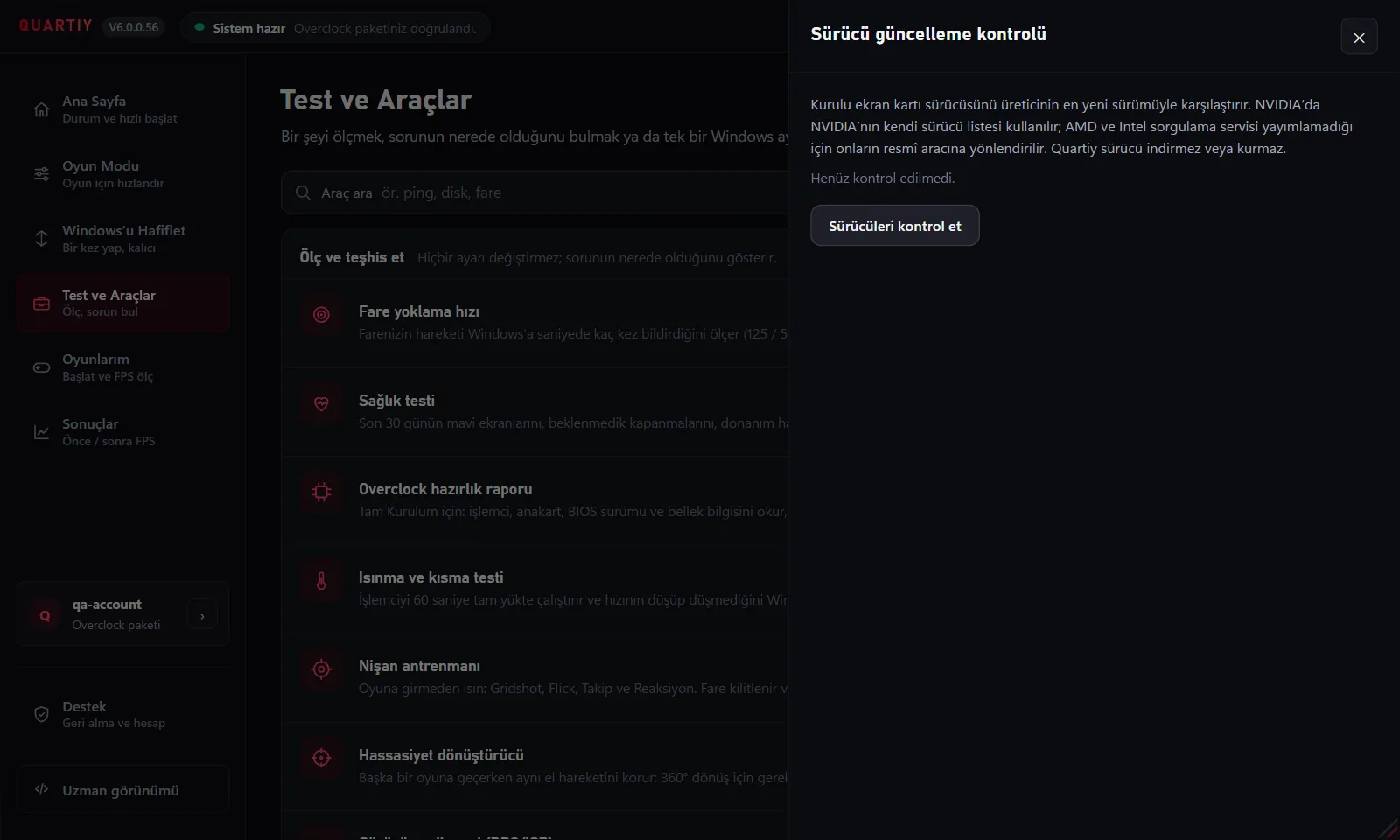
Quartiy'nin Sürücü güncelleme kontrolü kurulu ekran kartı sürücünüzü okur ve AMD kartlarda AMD'nin resmî sürücü aracına yönlendirir; Quartiy sürücü indirmez veya kurmaz. Shader önbelleği kartı AMD, NVIDIA, Intel ve DirectX önbelleklerinin boyutunu ölçer ve takılma şikâyetinde tek seferde temizler. Diğer araçlar için Quartiy oyun hızlandırma programı sayfasına, kurulum için indirme sayfasına bakabilirsiniz.