NVIDIA Denetim Masası'nda onlarca ayar var ve internetteki “en iyi ayarlar” listelerinin çoğu birbirini kopyalıyor. Oysa ayarların bir kısmı yalnız belirli oyunlarda çalışır, bir kısmı FPS'i değil gecikmeyi etkiler, bir kısmı da yanlış kullanılınca takılmaya yol açar. Bu yazıda oyuncuyu ilgilendiren ayarları tek tek açıklıyor, hangisini ne zaman değiştirmeniz gerektiğini anlatıyoruz.
Denetim Masası nasıl açılır?
Masaüstüne sağ tıklayın; Windows 11'de önce Diğer seçenekleri göster'e, ardından NVIDIA Denetim Masası'na tıklayın. Menüde yoksa Microsoft Store'dan “NVIDIA Control Panel” uygulamasını kurabilirsiniz. Yeni NVIDIA App de 3D ayarlarının çoğunu “Grafik” sekmesinde gösterir; aşağıdaki ayarların adları iki uygulamada da benzerdir.
Ayarların hepsi 3D Ayarları › 3D Ayarlarını Yönet sayfasındadır. Burada iki sekme vardır: Genel Ayarlar tüm oyunları ve masaüstünü etkiler, Program Ayarları ise yalnız seçtiğiniz oyunu. Güç tüketimini artıran ya da görüntüyü değiştiren ayarları Program Ayarları'ndan, oyun oyun yapmanızı öneririz. Böylece masaüstünde boşuna güç harcanmaz ve bir oyunda sorun çıkarsa yalnız onu geri almanız yeter.
Düşük Gecikme Modu
Bu ayar FPS'i değil, fareye bastığınız an ile ekranda sonucunu gördüğünüz an arasındaki gecikmeyi hedefler. İşlemci, ekran kartı yetişemediğinde birkaç kareyi önceden hazırlayıp sıraya koyar; sıra uzadıkça gecikme artar. Açık sırayı tek kareye indirir, Ultra ise kareyi ekran kartının tam ihtiyaç duyduğu anda gönderir.
- Ayar yalnız DirectX 9 ve DirectX 11 oyunlarında etkilidir. DirectX 12 ve Vulkan oyunlarında kare sırasını oyunun kendisi yönetir.
- Oyunda NVIDIA Reflex seçeneği varsa onu kullanın; Reflex, sürücüdeki bu ayardan önce gelir ve aynı işi oyunun içinden daha iyi yapar.
- Ultra, ekran kartının yüzde 100'e yakın çalıştığı durumlarda en çok işe yarar. İşlemcinin darboğaz olduğu oyunlarda fark hissedilmeyebilir; bazı oyunlarda FPS biraz düşebilir. Denedikten sonra beğenmezseniz Açık'a dönün.
Gecikmenin diğer kaynakları (fare, monitör, V-Sync, oyun içi ayarlar) için input lag rehberimize bakabilirsiniz.
Güç Yönetimi Modu
Varsayılan Normal modda ekran kartı yük azalınca saat hızını düşürür. Maksimum performansı tercih et ise oyun açıkken saat hızını yüksek tutar. Çoğu modern oyunda ekran kartı zaten tam yükte çalıştığı için fark görülmez. Fark, hafif yüklü oyunlarda ya da ekran kartının sürekli hızlanıp yavaşladığı durumlarda kare süresi dalgalanması olarak ortaya çıkabilir.
Bu ayarı Genel Ayarlar'da açarsanız ekran kartı masaüstünde de yüksek saatte kalır; daha fazla güç çeker, daha çok ısınır, dizüstünde pil daha çabuk biter. Bu yüzden yalnız Program Ayarları'nda, sorun yaşadığınız oyun için açın.
Gölgelendirici Önbellek Boyutu
Oyunlar ilk açıldığında gölgelendiricileri (shader) derler ve sürücü bunları diske kaydeder. Bir sonraki açılışta hazır olanı kullanır, böylece aynı sahnede yeniden takılma olmaz. Bu ayarı Devre dışı yapmak takılmayı artırır; yapmayın. Diskinizde yer varsa Sürücü Varsayılanı'nı bırakabilir ya da daha büyük bir değer seçebilirsiniz. Büyük, açık dünyalı oyunlarda varsayılan sınır dolduğunda eski kayıtlar silinir ve takılma geri dönebilir.
Oyun güncellemesinden ya da sürücü değişiminden sonra takılma başladıysa önbelleği bir kez temizlemek işe yarayabilir. Takılmanın diğer nedenleri için takılma çözümü rehberine göz atın.
Dikey Senkronizasyon ve kare hızı sınırı
Dikey Senkronizasyon varsayılan olarak “3D uygulama ayarını kullan” durumundadır; yani oyunun içindeki seçenek geçerlidir. V-Sync yırtılmayı (tearing) giderir ama FPS monitörün yenileme hızının üstüne çıkmaya çalışırken gecikme ekler.
G-SYNC ya da G-SYNC uyumlu monitörünüz varsa yaygın kullanılan düzen şudur: G-SYNC'i ayarla sayfasından G-SYNC'i açmak, 3D ayarlarında Dikey Senkronizasyon'u Açık yapmak ve FPS'i monitörün yenileme hızının birkaç kare altında sınırlamak. Böylece FPS her zaman G-SYNC aralığında kalır. Oyunda Reflex açıksa Reflex bu sınırı kendiliğinden uygular.
Maksimum Kare Hızı sürücünün kendi FPS sınırlayıcısıdır. Oyunda sınırlayıcı yoksa ya da dizüstünde ısıyı ve fan sesini azaltmak istiyorsanız kullanışlıdır. Oyunun kendi sınırlayıcısı varsa genelde onu tercih edin.
Doku filtreleme ve görüntü ayarları
- Doku Filtreleme – Kalite: “Yüksek performans” seçeneği doku kalitesinden küçük bir ödün verir. Eski ve güçsüz kartlarda bir miktar fark yaratabilir; güncel kartlarda fark genelde ölçülemeyecek kadar küçüktür.
- Görüntü Ölçekleme: Oyunu daha düşük çözünürlükte çizip ekrana keskinleştirerek büyütür. FPS'i artırır ama görüntü yumuşar. Oyunda DLSS varsa çoğu durumda DLSS daha iyi sonuç verir.
- Tercih edilen yenileme hızı: “Mevcut en yüksek” seçilirse oyun monitörün en yüksek yenileme hızında açılır. Windows'un da doğru hızda çalıştığını monitör yenileme hızı rehberindeki adımlarla kontrol edin.
HDMI kullanıyorsanız: renk aralığı
Monitörü HDMI ile bağladıysanız NVIDIA bazen görüntüyü televizyonlar için olan “sınırlı” renk aralığında gönderir; siyahlar griye çalar, görüntü soluk görünür. Ekran › Çözünürlüğü değiştir sayfasında “NVIDIA renk ayarlarını kullan”ı seçip Çıkış dinamik aralığını Tam yapın. Bu ayar FPS'i etkilemez ama oyunlarda karanlık köşeleri görmeyi kolaylaştırır.
Bir şeyler ters giderse
3D Ayarlarını Yönet sayfasındaki Geri Yükle düğmesi tüm ayarları varsayılana döndürür. Sürücü güncellemesinden sonra garip davranışlar başladıysa sorun ayarda değil sürücü kurulumunda olabilir; ekran kartı sürücüsünü temiz kurma rehberindeki adımları izleyin.
Quartiy ile: önce önizleme, sonra oyun bazlı ayar
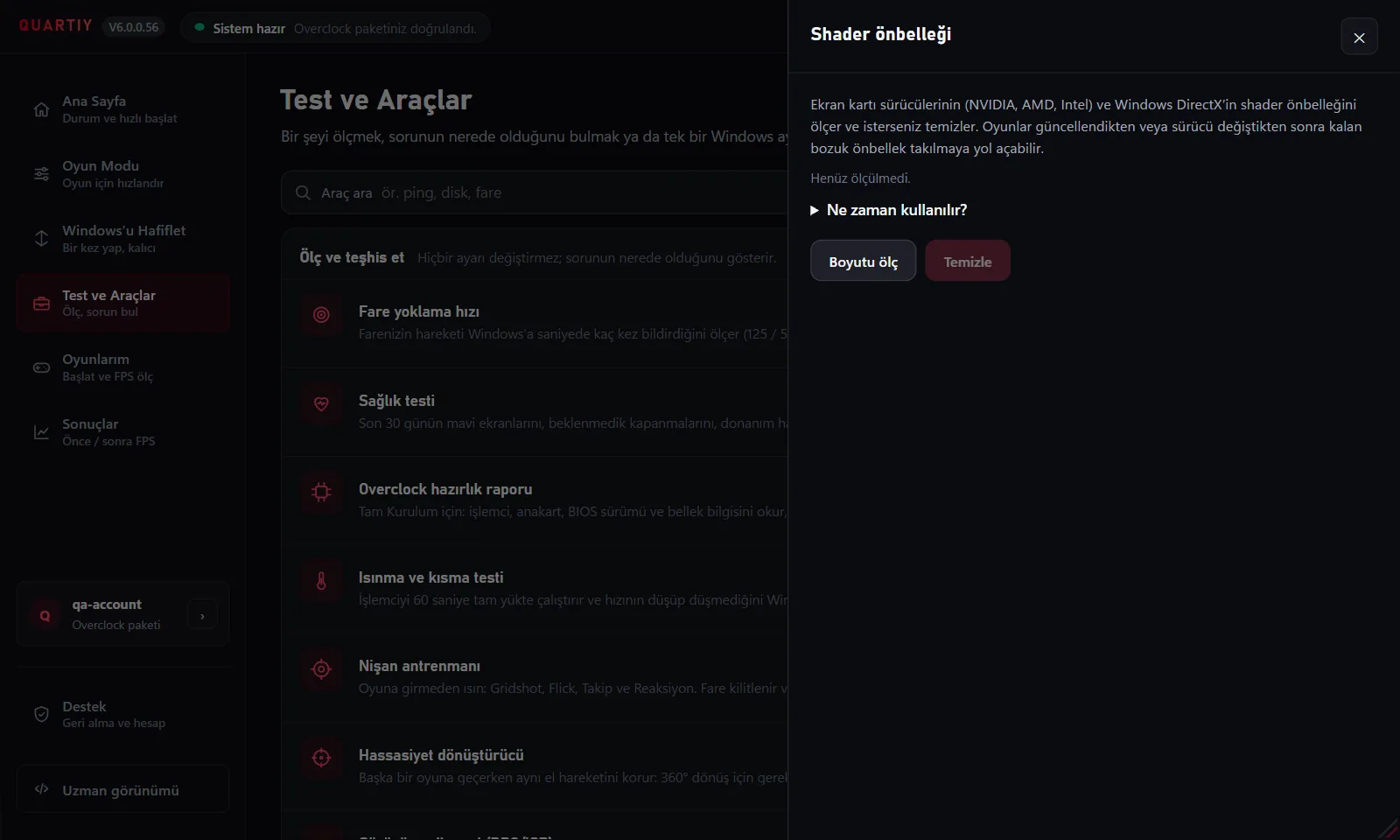
Quartiy'nin NVIDIA sürücü planı güç yönetimi, FPS sınırı ve doku filtreleme ayarlarını tek bir oyun için önerir. Önizleme hiçbir ayarı değiştirmez; uygularsanız değişiklik yalnız o oyunun profiline yazılır ve uygulamadan geri alınabilir; genel profile dokunulmaz. Test ve Araçlar'daki Shader önbelleği kartı NVIDIA, AMD, Intel ve DirectX önbelleklerinin boyutunu ölçer ve takılma şikâyeti varsa tek seferde temizler. Diğer araçlar için Quartiy oyun hızlandırma programı sayfasına, kurulum için indirme sayfasına bakabilirsiniz.